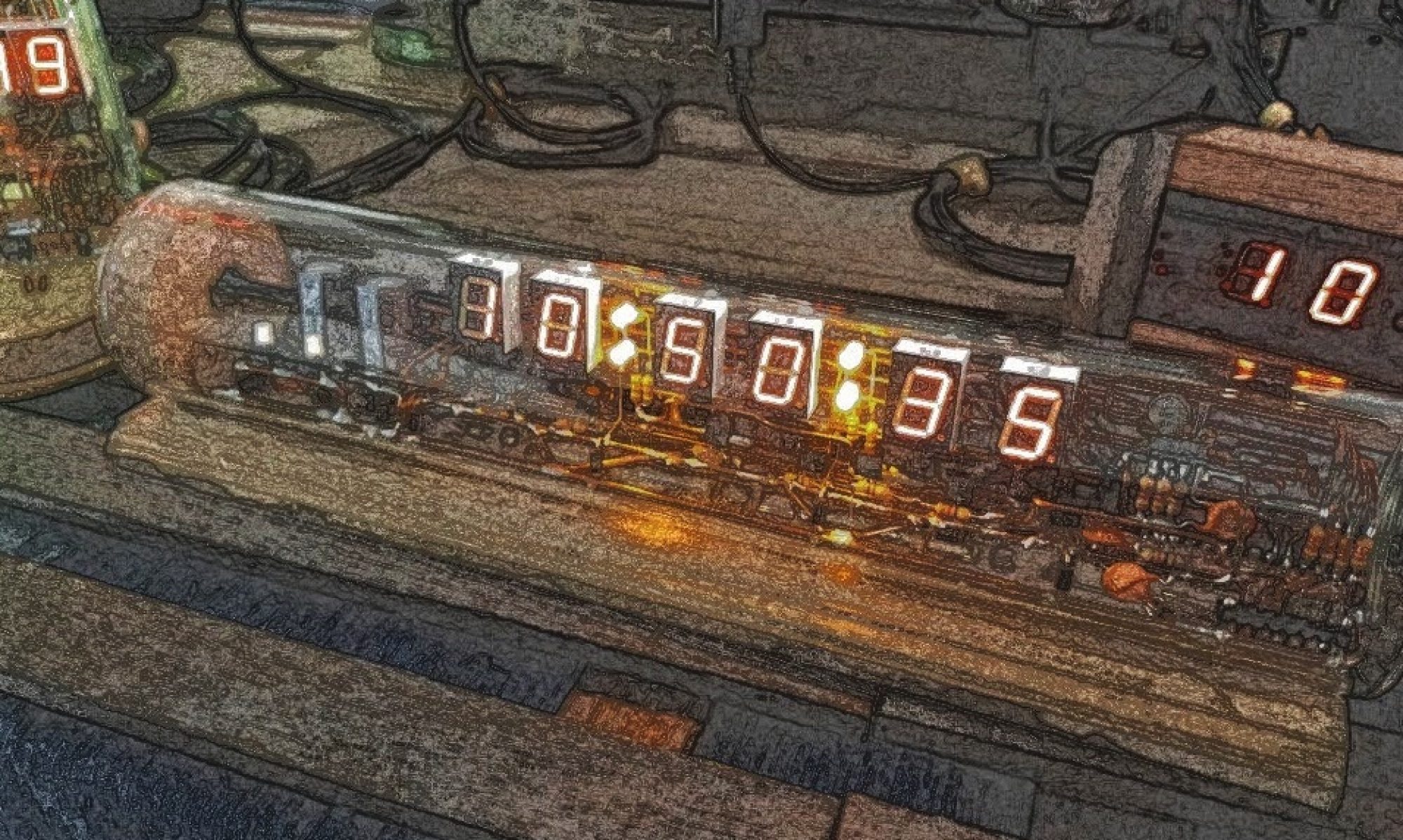

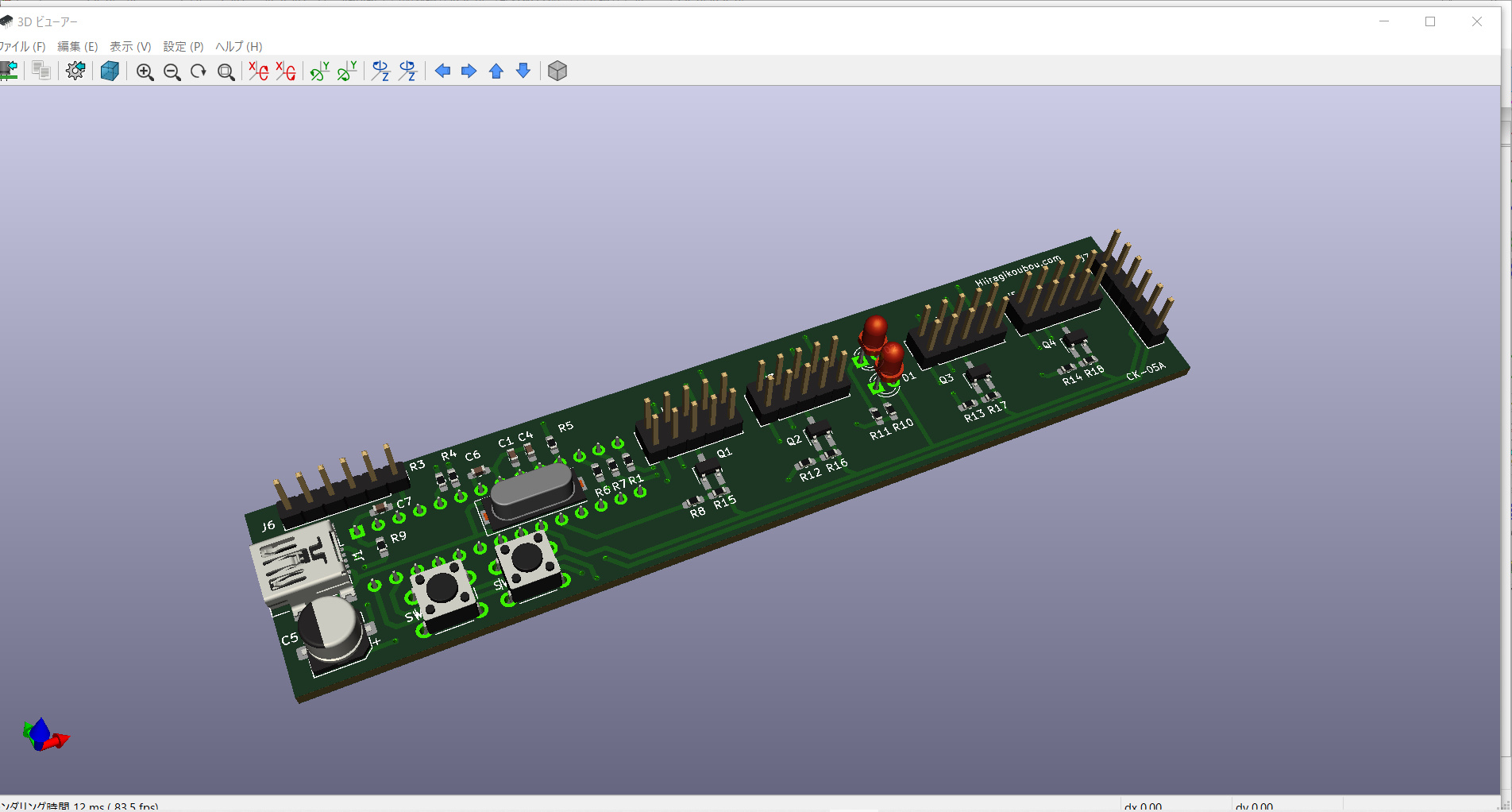
コルク瓶フラワーデジタル時計を作る1

以前、瓶詰めのLED時計を製作しました。実際に作ってみてすごくテンションが上がったので、

今回は、それをもっと本格的に製作したと思います。

前回作った時計を下記に置いておきます。

https://hiiragikoubou.com/index.php/2021/01/28/bottleled/

さて、本格的に作るとは具体的には、プリント基板を発注するということです。

先日、基板を発注してみたい とブログを挙げましたがこれを、瓶詰め時計でやってみようと思います。

ということでまずは、時計の基板を設計していきます。

基板を作るための手順は以下の通りです。

  • 基板CADで基板を設計する
  • 基板を発注するデータを作成する(ガーバーデータを作る)
  • 基板を発注する(Fusion PCB)
  • 基板がとどく(10日くらい)

といった手順になります。

基板CADで基板を設計する

私が使っている基板設計CADは、KiCadです。

このCadを使っている理由は、フリーソフトであることと、初めて学んだCADが、KiCadだったからです。

他のCadとしては、Eagle CADが有名です。これもフリーソフトでライブラリが充実しています。

また、一昔前はあったフリー版のEagleではサイズ制限(100*80mm)があったので制限のないKiCadが有利だったのですが、今は無いようです。

KiCadでの基板設計手順は下記です。

  • Eeschema(回路図作成エディター)で回路図をつくる
  • CvPCB (フットプリントの関連付け)で回路図の部品と基板の部品データ(フットプリント)を関連付ける
  • Pcbnew(基板設計エディター)で基板の配線をデザインする

Eeschema(回路図作成エディター)で回路図をつくる

まずは、回路図を作成してください。これが基板CADの大きな特徴です。回路図が先にできていれば、部品の接続関係がわかることになります。あとは、各回路記号に部品を当てはめておくことで基板を楽にデザインすることが出来ます。

エディターの画面はこんな感じです。
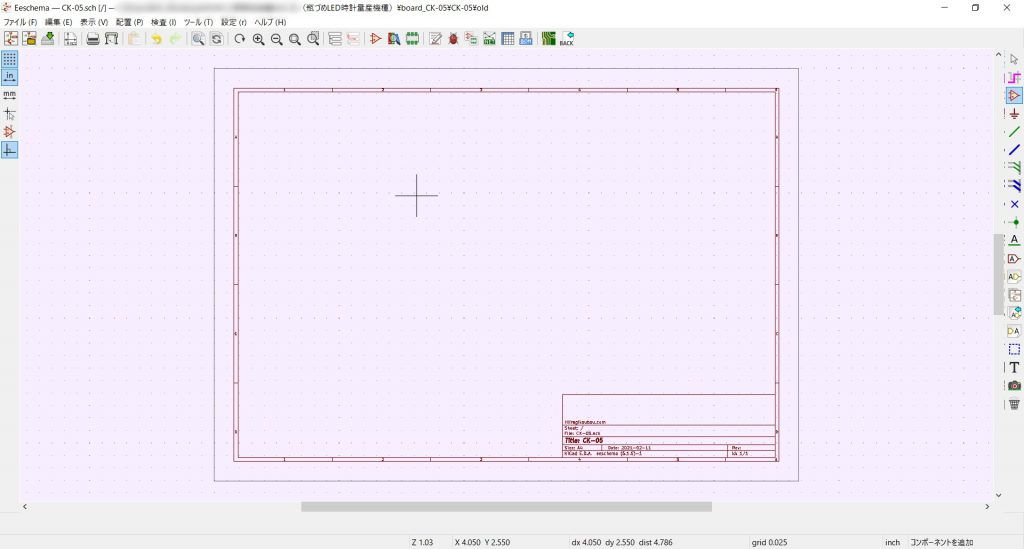
ほんとうにA4の紙に回路を描いていく感じになります。

詳細な使い方は、時間があれば今後ブログを書きたいかなと思います。

参考として、使い方のわかりやすいページを貼っておきます。

[KiCadことはじめ]

http://kicad.jp/translate/getting_started_in_kicad.pdf

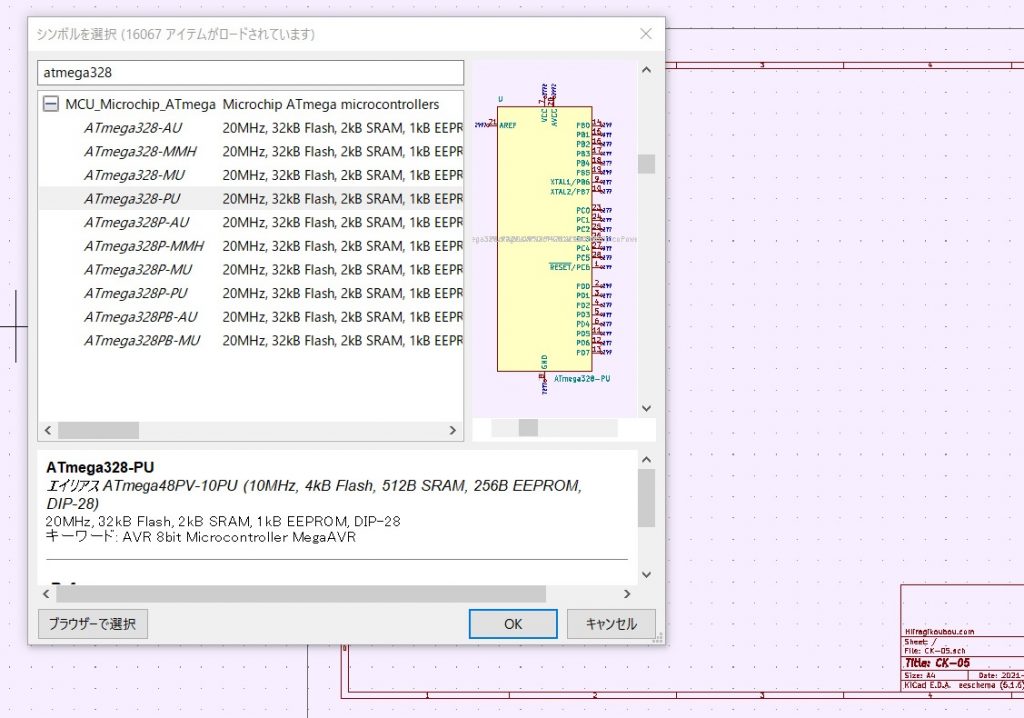
回路記号でも部品のライブラリは豊富です。例えば、ATmega328と検索をかけると、

10種類程度の種類がでます。これは、QFPパッケージやDIP形など様々そろっています。
こうして、たくさん配線していって、
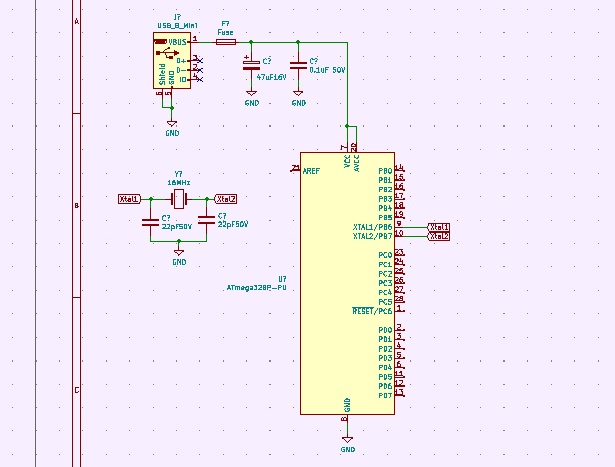
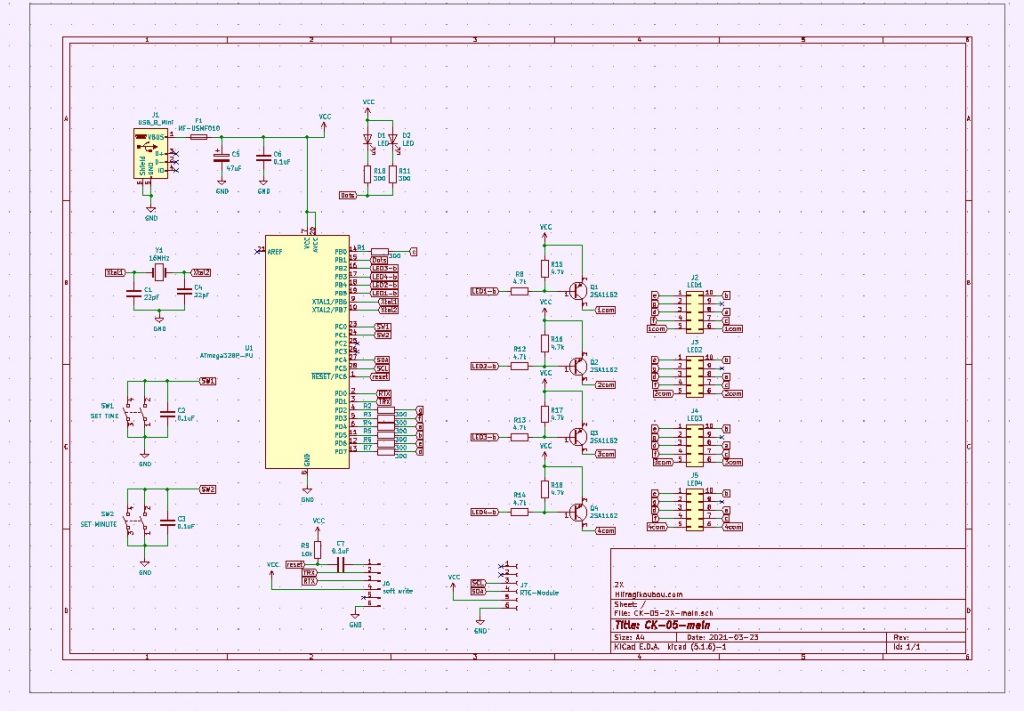
最終的にこのような配線になりました。

省略記号を多用していて、一見わかりづらいですが、基板を設計するという目的にはとても合理的な書き方だと個人的に思っています。ジャンパを省略することで、接続関係をすぐわかることが出来ます。よくある全部線でつながれた回路図だとたどるのが大変で接続関係のチェックが大変だと思います。

CvPCB (フットプリントの関連付け)

回路図が出来たら、次にフットプリントの関連付をします。これは書いた回路図と実際の部品データ(フットプリント)を関連付けます。

画面はこんな感じです。
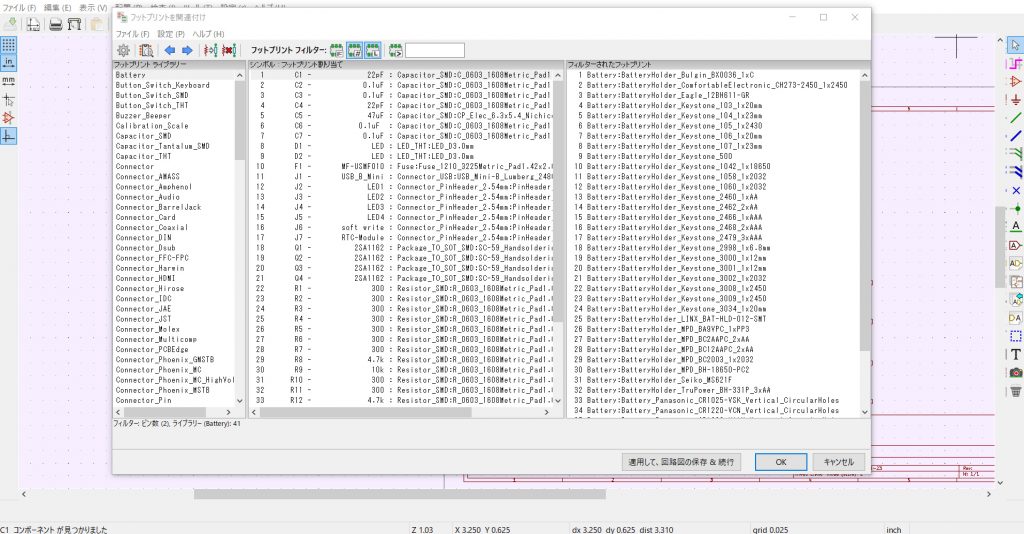
画面は3列構成です。一番左が選ぶフットプリントの分類。真ん中が、回路図に置かれた部品のリスト。右が関連付けるフットプリントです。

このKicadのすごいところは、3Dデータが充実してることです。

右が関連付けるフットプリント。左が3Dデータです。1608サイズのチップコンデンサですが、結構リアルに作られています。
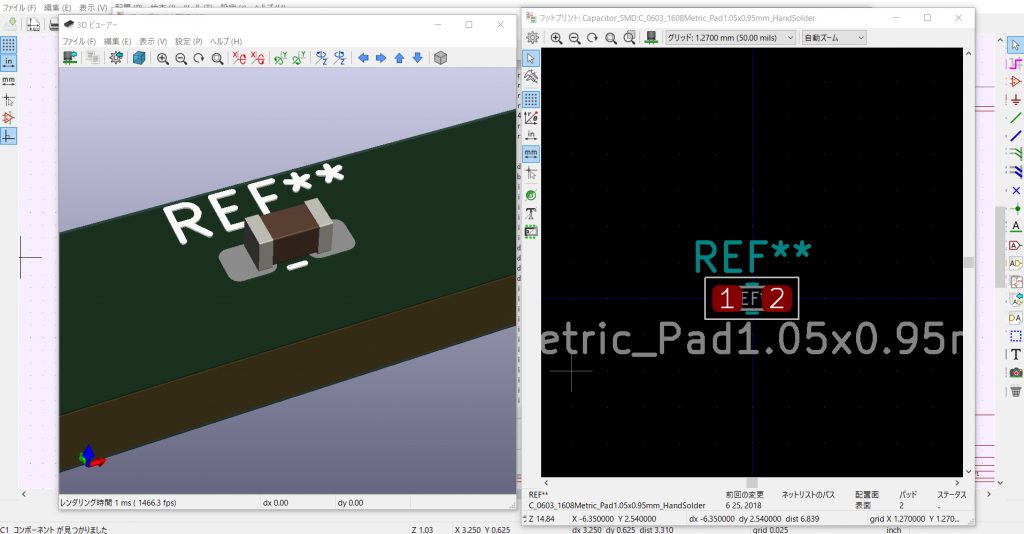
これらを参考にしながらフットプリントを1個ずつ関連付けます。とくにここで気をつけたいのがピンの配置です。フットプリントには必ず番号が振られており、回路図のピンにも番号があります。電子工作をある程度したことある人ならわかると思いますが、部品によってピンの配置が異なります。トランジスタ一つとっても、ECBと並ぶものやBECと並ぶものなど様々なので、最終的にはデータシートと照合してください。

基板設計で一番ミスしやすいのはこのフットプリントの関連付けです。
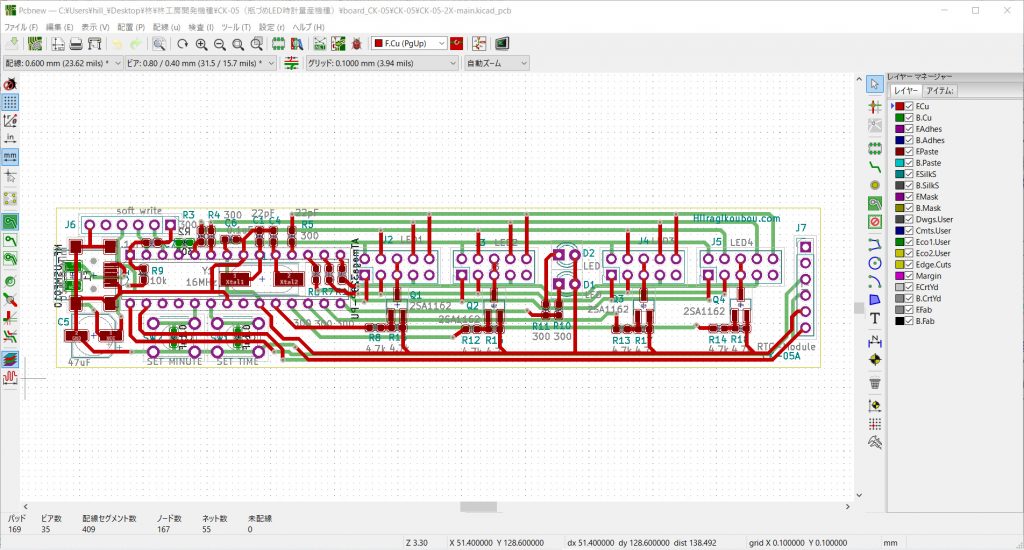
Pcbnew(基板設計エディター)

次に、基板をデザインしていきます。

基板デザインは、書き出すときりがないので別でまとめようと思います。

さっき関連付けたフットプリントが置かれ、回路図に従ってラッツネットという白い線が入ります。

このラッツネットを参考に線をつないでいけば、配線が完了します。
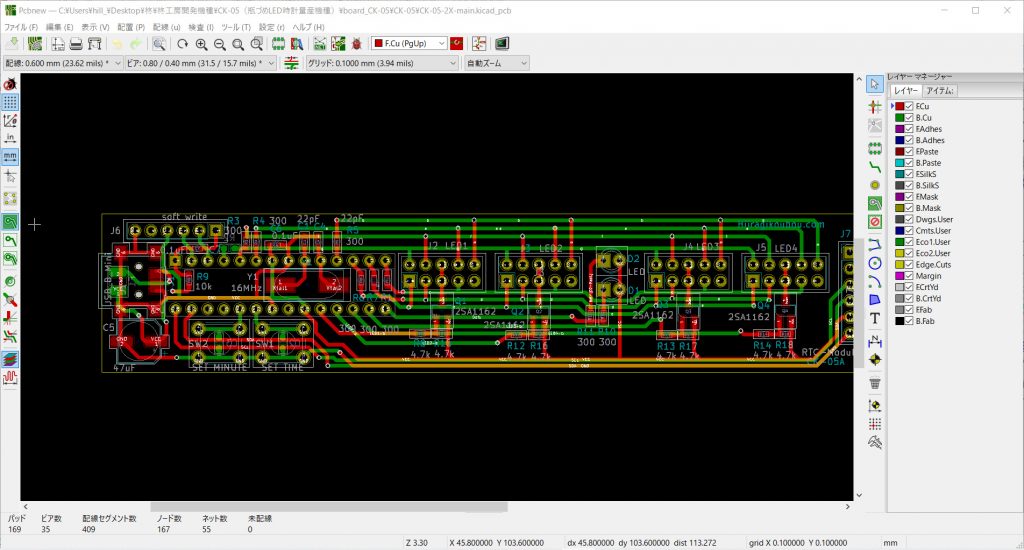
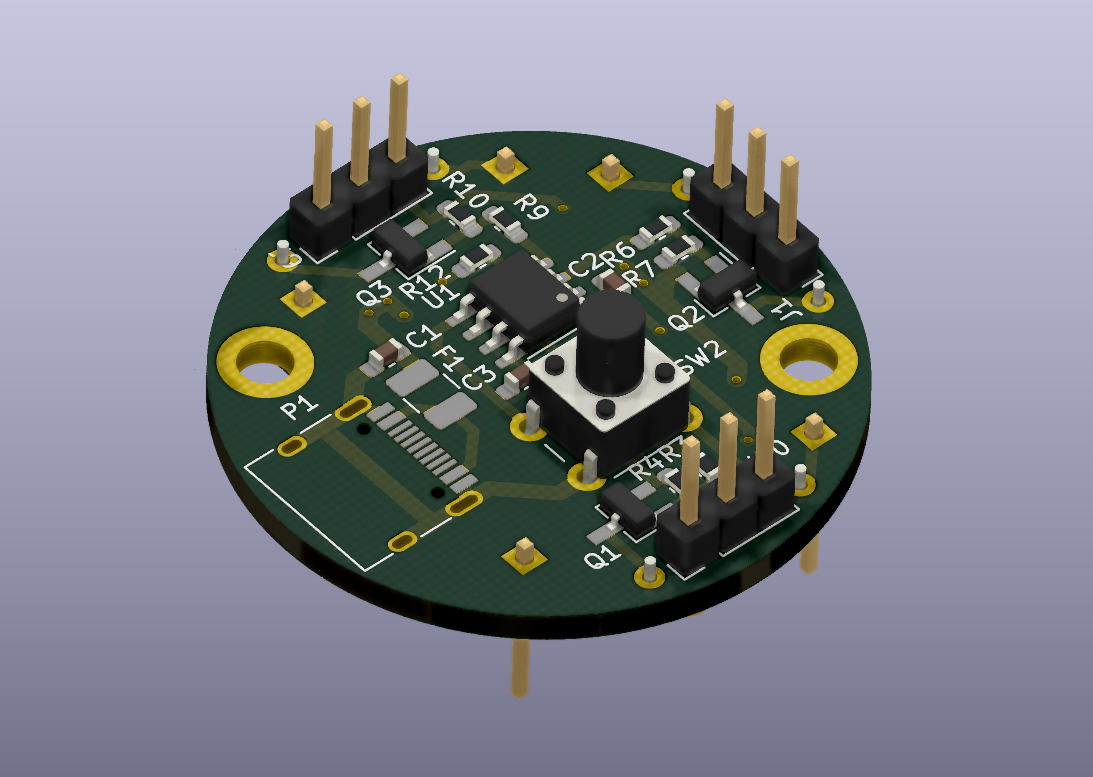
もちろん、3Dで見ることもできますし、3Dで出力して他の3DCADで開くこともできます。
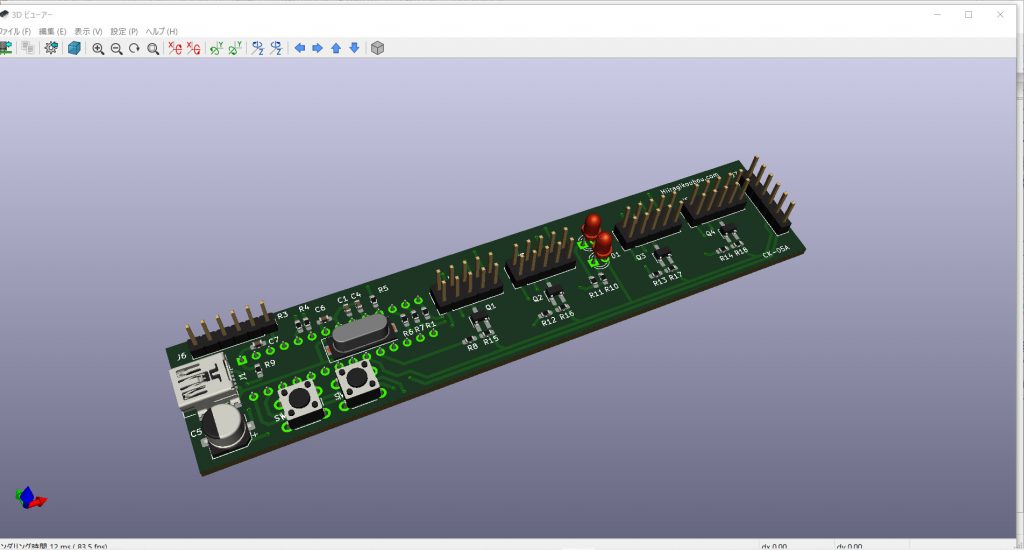
基板を発注するデータを作成する

次に、基板を発注するデータ(ガーバーデータ)を作ります。

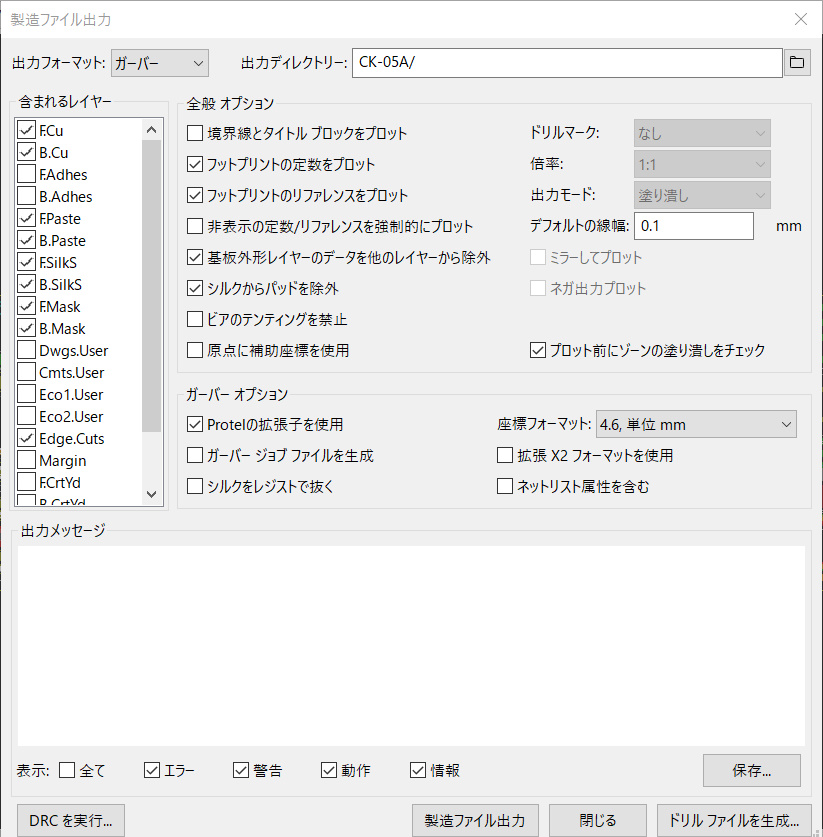
製造ファイル出力を選ぶと、下記のような画面で出力できます。詳しくは、発注先の基板メーカーのやり方に従ってください。

主に出力するのは下記の10個です。

  • F.Cu    表面の配線
  • B.Cu    裏面の配線
  • F.paste   表面のフットプリント
  • B.paste   裏面のフットプリント
  • F.silk    表面のシルク印刷
  • B.silk    裏面のシルク印刷
  • F.mask   表面のレジスト(絶縁)
  • B.mask   裏面のレジスト(絶縁)
  • Edge.Cuts  基板外形カット
  • ドリルデータ 部品穴のデータ

上記のデータが最低限必要になります。

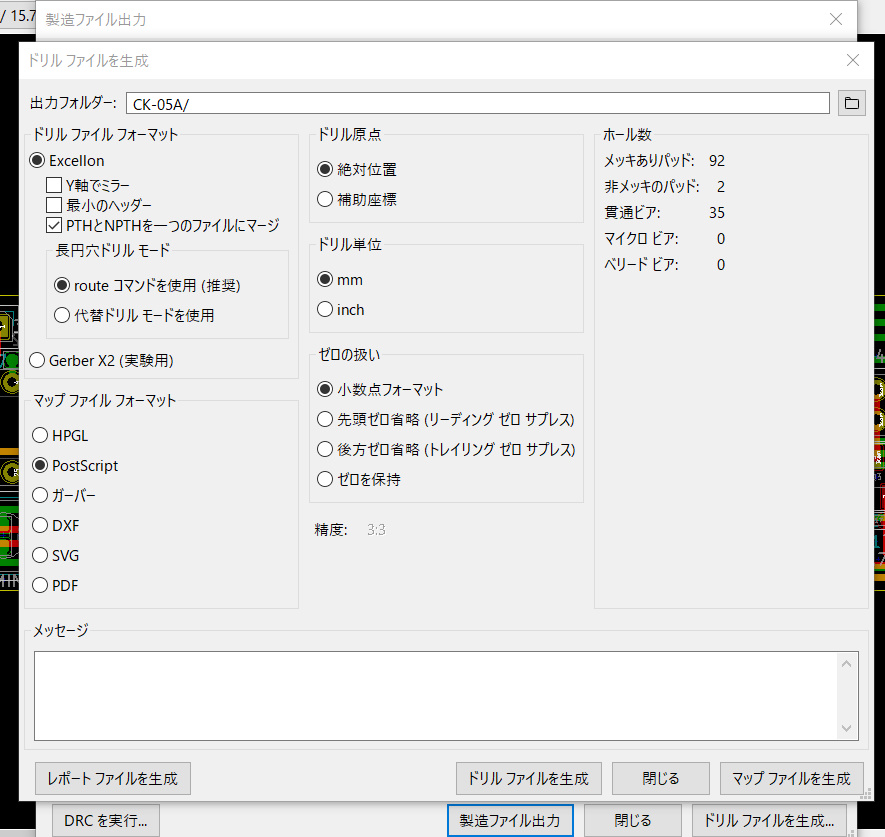
ドリルデータの生成

あとは、この出力したデータを基板メーカーに送るのみです。

基板を発注する(Fusion PCB)

基板は、FusionPCB(seedstudio)に発注します。

【FusionPCB】

https://www.fusionpcb.jp/fusion_pcb.html

ここで先ほどの基板のガーバーデータをアップロードし、条件や個数を入力すると、
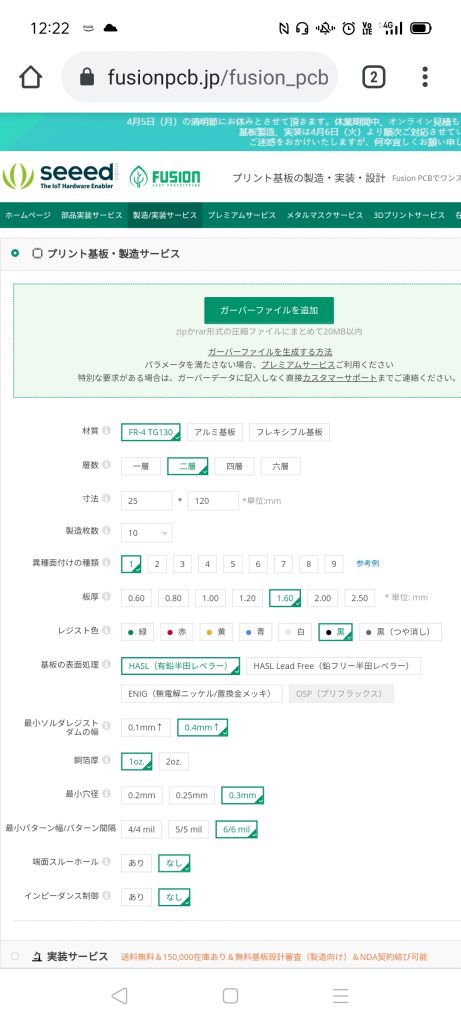
これで見積もりをかけると。
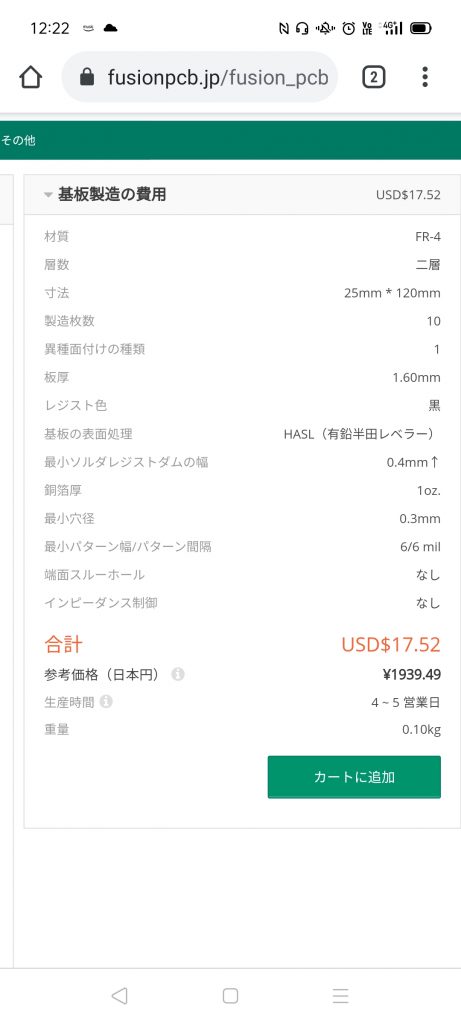
17$、およそ2000円で作ることができます。中国なので、日本への送料はおよそ12$程度。総額で3500円程度で作ることができます。

つい、一昨日注文したばかりなので届いたらまたレビューしようと思います。
基板を発注してみたい

2021年3月17日 柊工房

突然ですが、基板を基板メーカーに発注して本格的な基板を作ってみたいです。

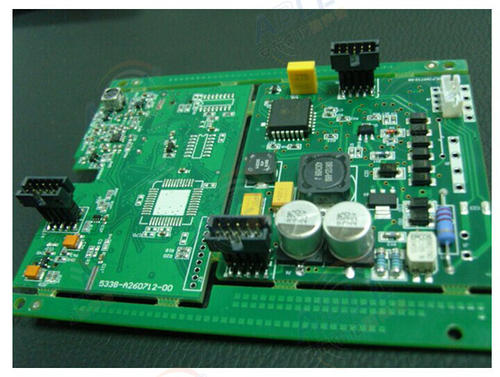
家電や製品で当たり前に使われている回路基板、

こんなのを自分で本格的に作ってみたいなと思いました。

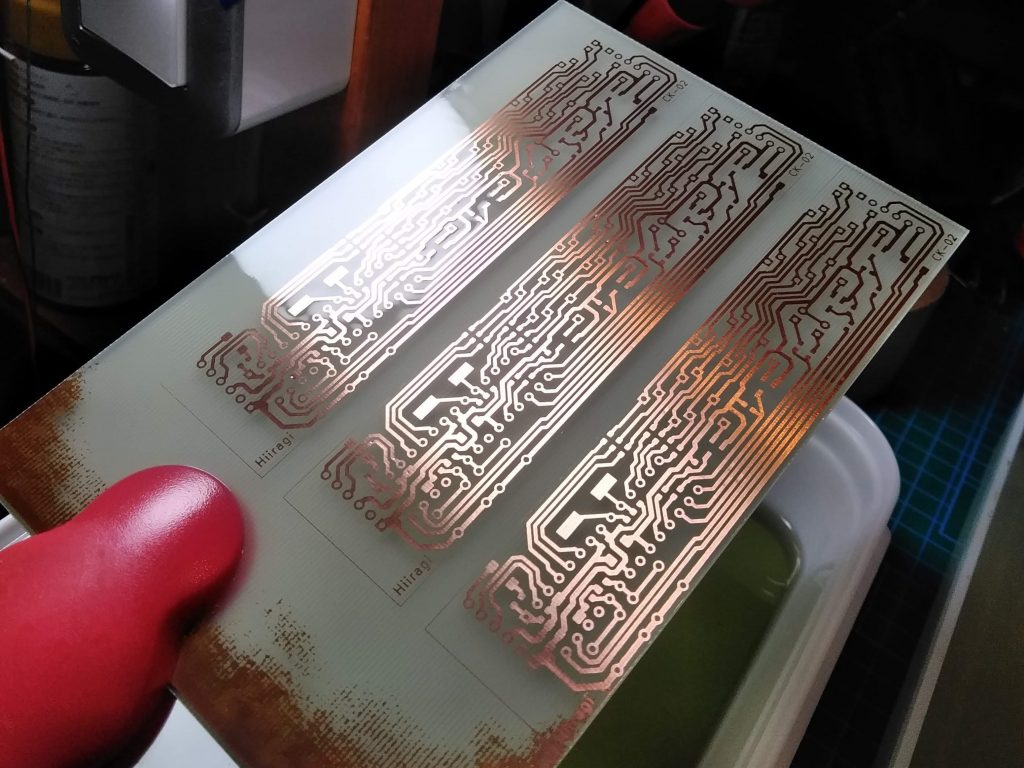
今まで、エッチングを使って基板を作ることはしてきましたが、見た目がこんな感じ

これもこれで味があっていいのですが、やっぱり、レジストがしっかり貼られていて、シルク印刷がある

本格的な基板を作りたいと思いました。

さっそく基板メーカーを比較。

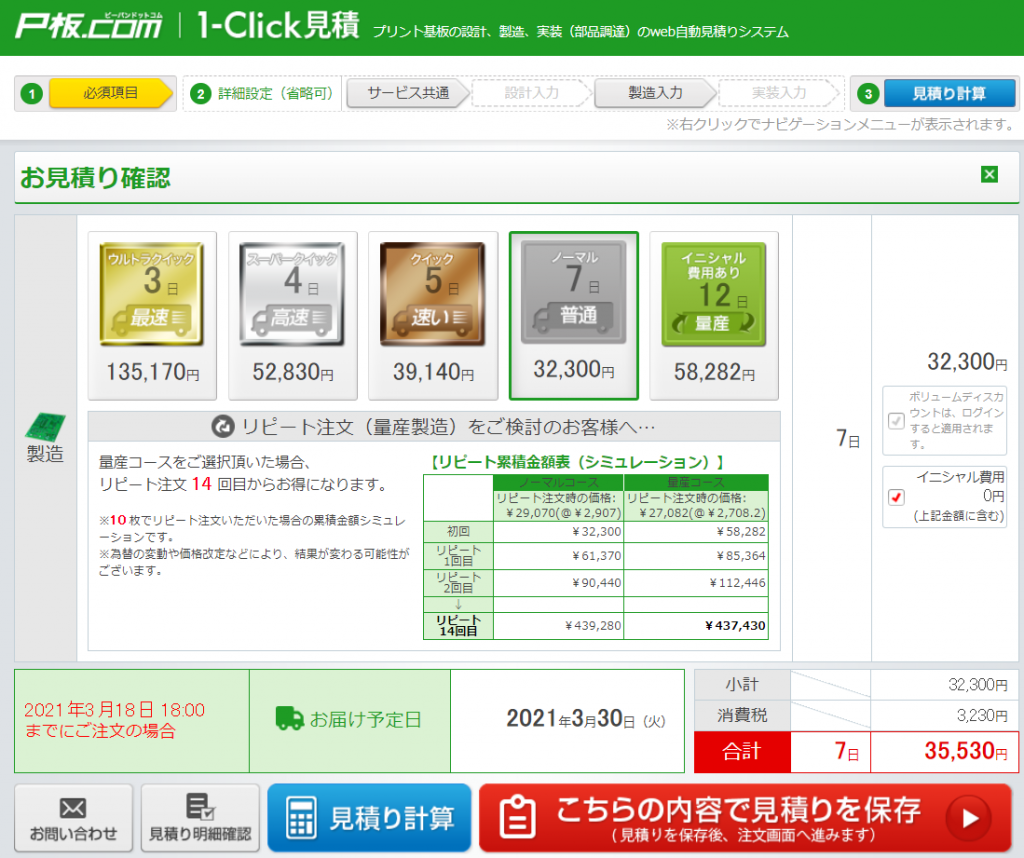
まず日本メーカーだと、P板ドットコムが最大手かと思います。

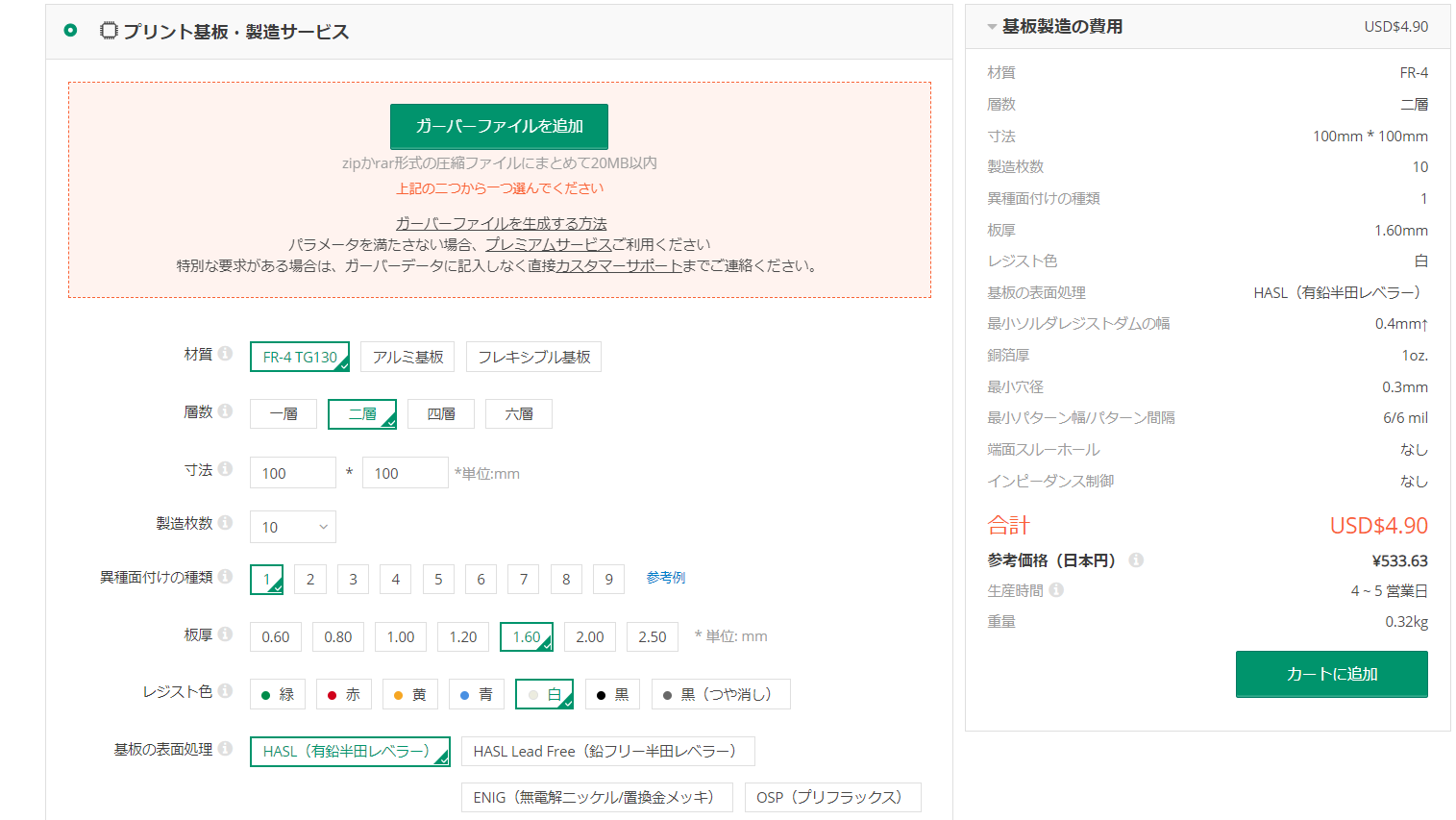
10cm×10cm 2層基板 10枚の場合の見積もりが、

なんと、35530円。結構お値段貼りますね。そりゃそうですよね。企業の開発からしたらものすごく安いと思いますけども。個人では厳しいですね。

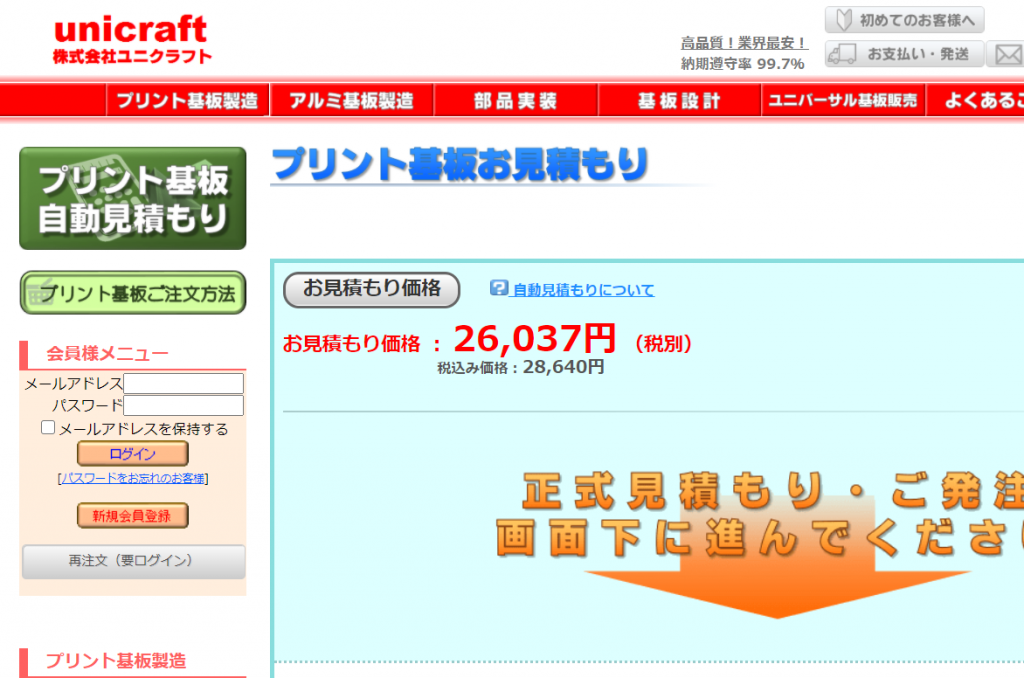
ほぼ同条件でunicraftでもweb見積もり。28640円

やはり、日本メーカーは三万円前後が相場のようです。

海外メーカーではどうでしょうか。

中国のSeed Fusion PCBでは、

ほぼ同条件で、$4.90 約550円。 輸送コスト含めて約3000円ってところでしょうか。

圧倒的な安さです。たとえ、歩留まりが悪かったとしても、大量に注文しても対応できそうです。

まず、本格的な基板にするのは、瓶詰めLED時計にしようと思います。
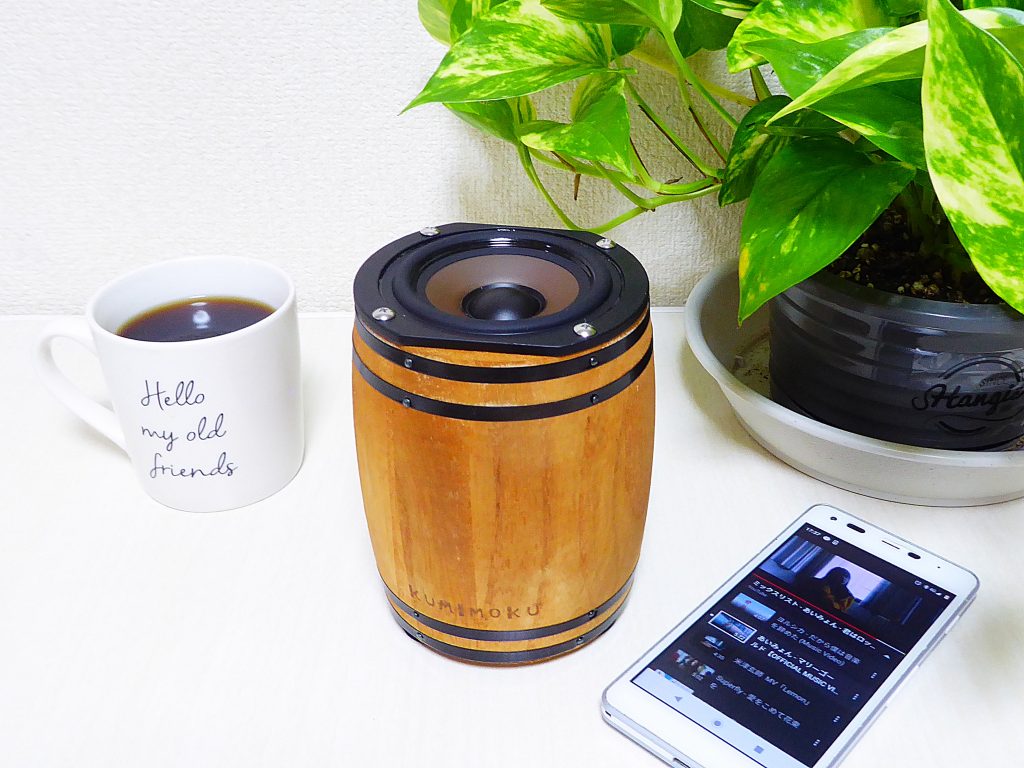
樽型Bluetoothスピーカーの製作

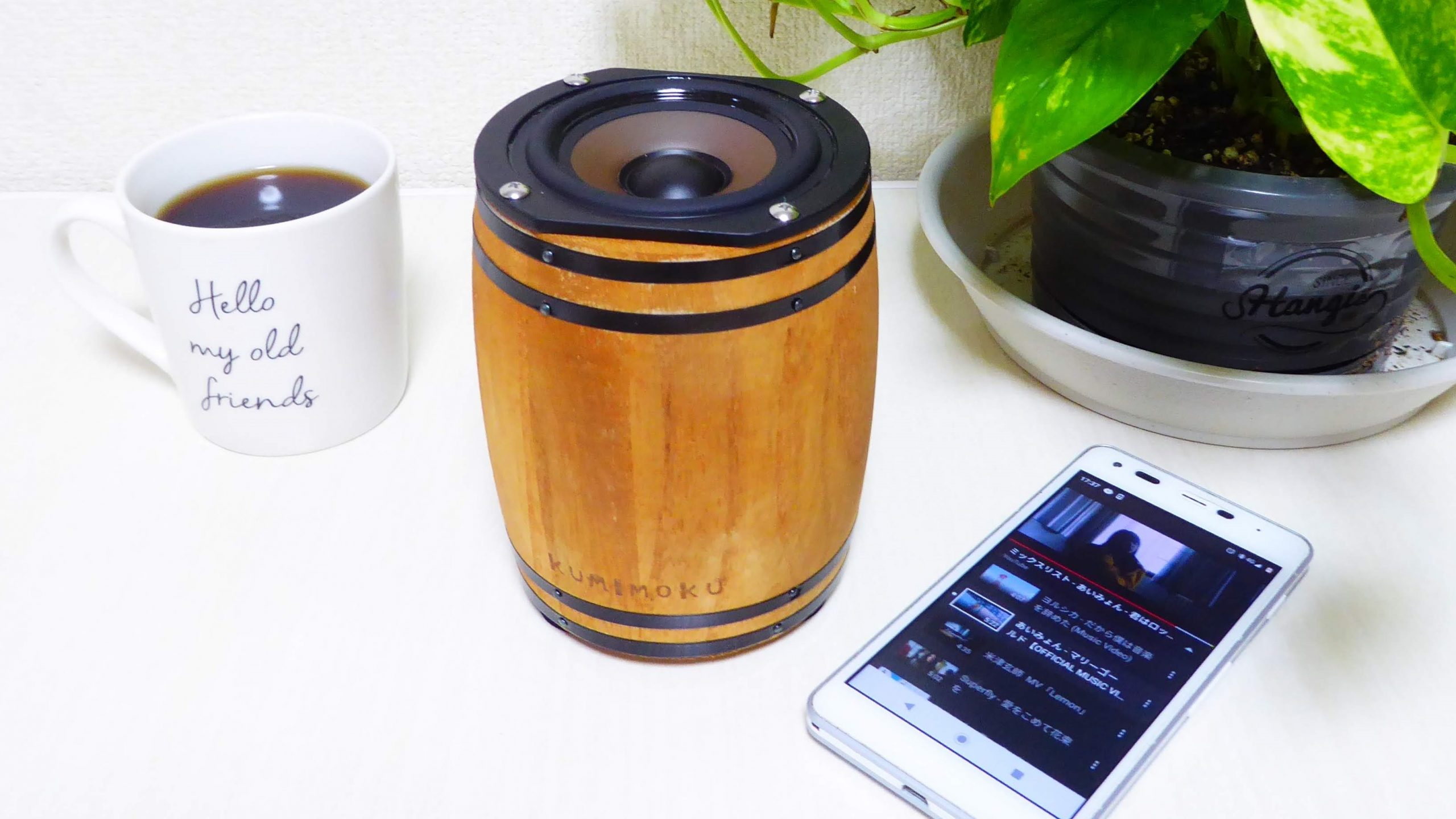
前回の記事にて、樽型の電源装置を製作しました。今回はその、樽シリーズの第二弾!。樽型のBluetoothスピーカーに挑戦してみました.

今回も、思い付きから作りはじめ、その日の内に完成させました。今回も、電子工作要素はほとんどありません。実は、スピーカーこそ大きいですが、それ以外の回路部分はすべて市販品から持ってきました。

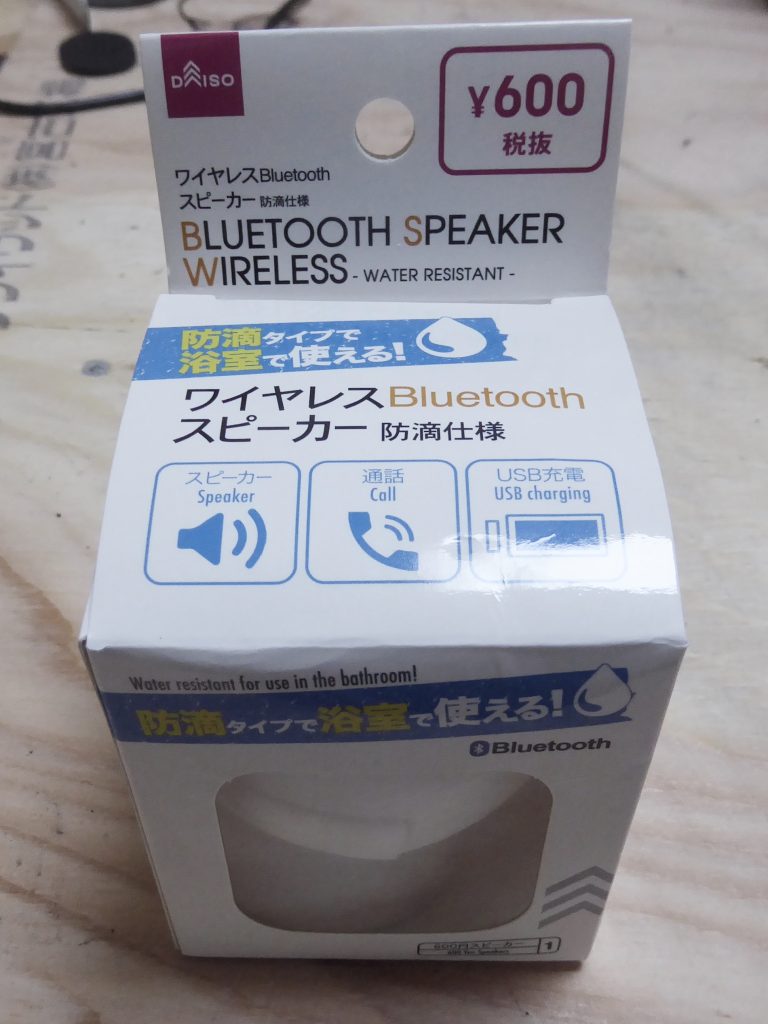
使った市販品が、ダイソーのbluetoothスピーカーです。600円と大変安いですがちゃんと接続することができ、思った以上に大きい音量と、問題ない音質です。

 写真2 ダイソーのBluetoothスピーカー


  • ダイソーのBluetoothを分解

まずは、ダイソースピーカーを分解します。

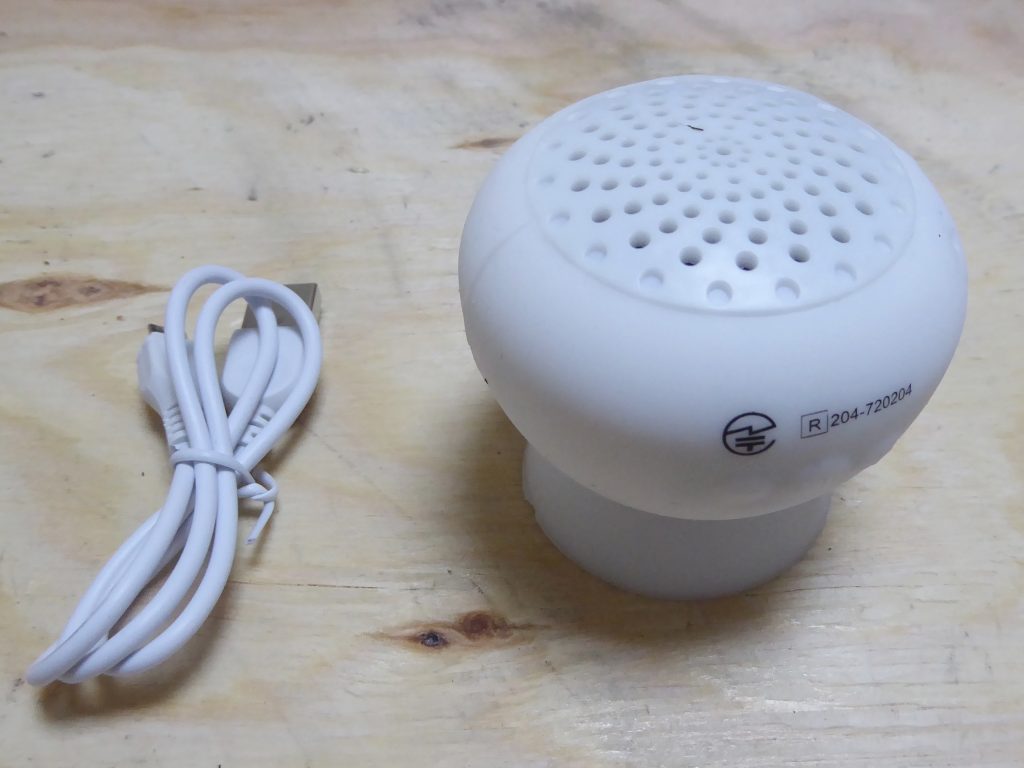
写真3 卵型のデザイン

ダイソースピーカーは、防滴のため、シリコンカバーでおおわれています。このカバーは、簡単にこじ開けることができます。

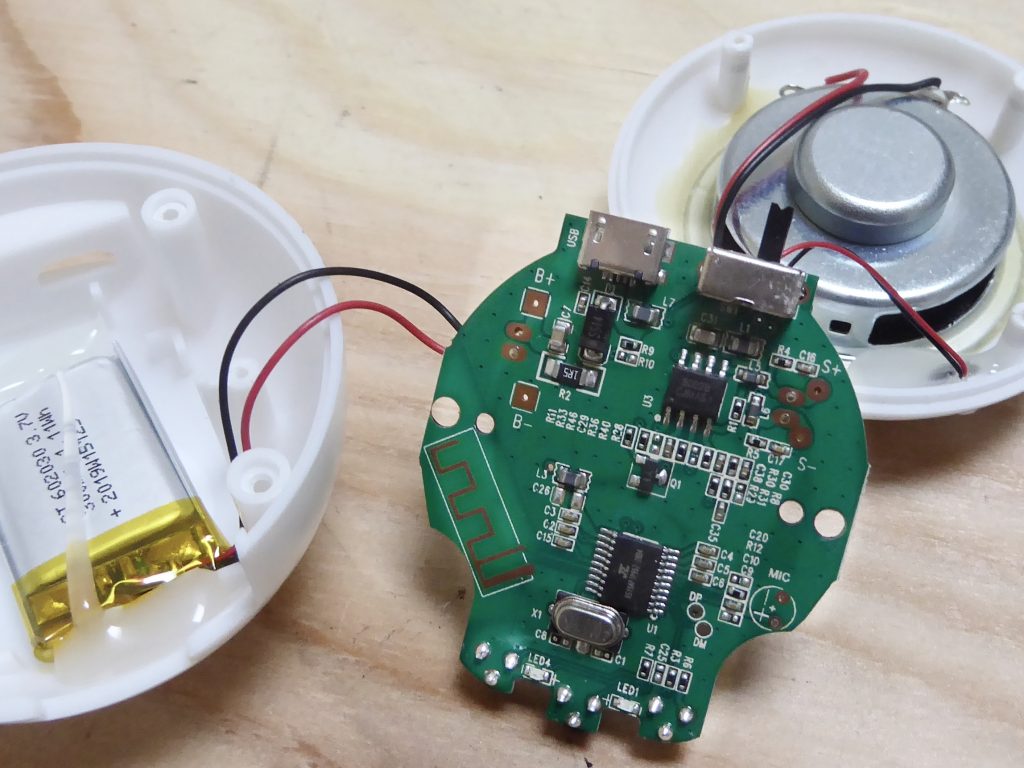
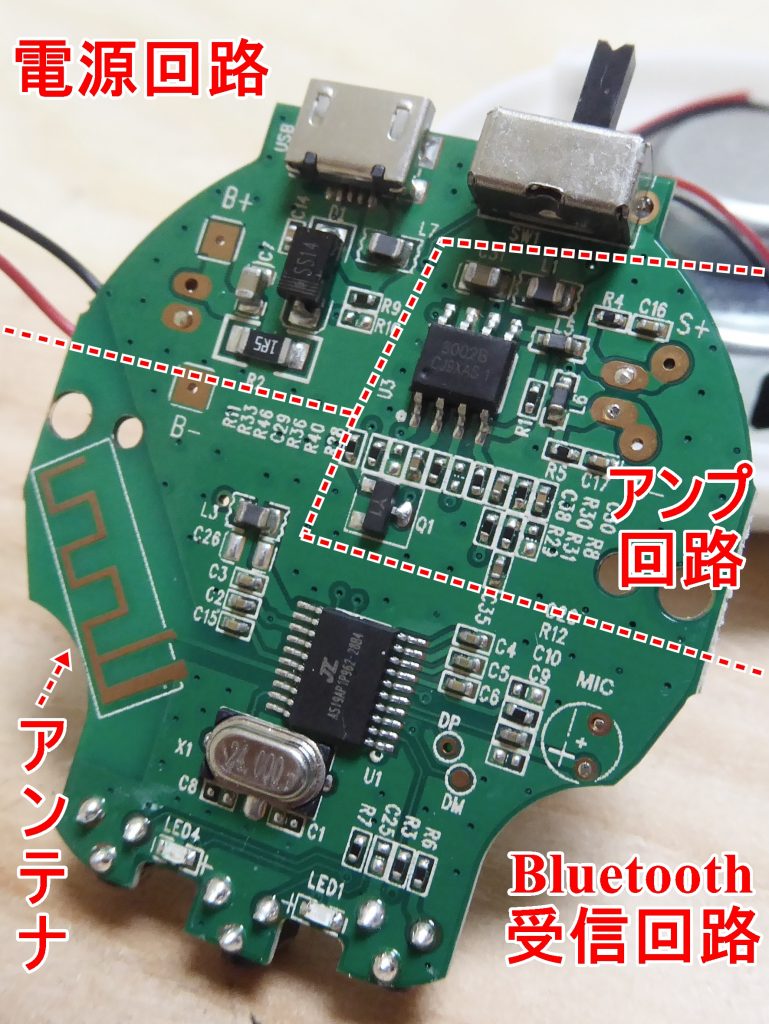
シリコンカバーを外すと、下側に4つのネジ穴があるので、ドライバーを回してあけます。すると写真3のような基板が出てきます。

写真4 ダイソースピーカーを分解


    写真5 ダイソーBTスピーカー基板の主な回路


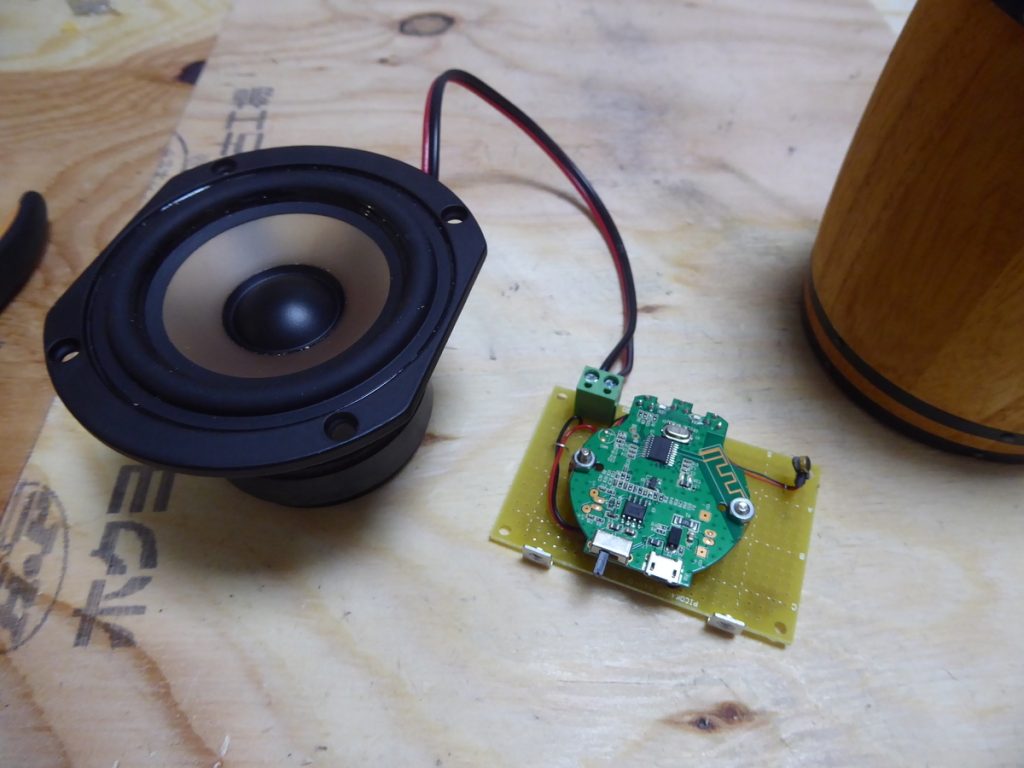
これを、ユニバーサル基板に組み付けます。

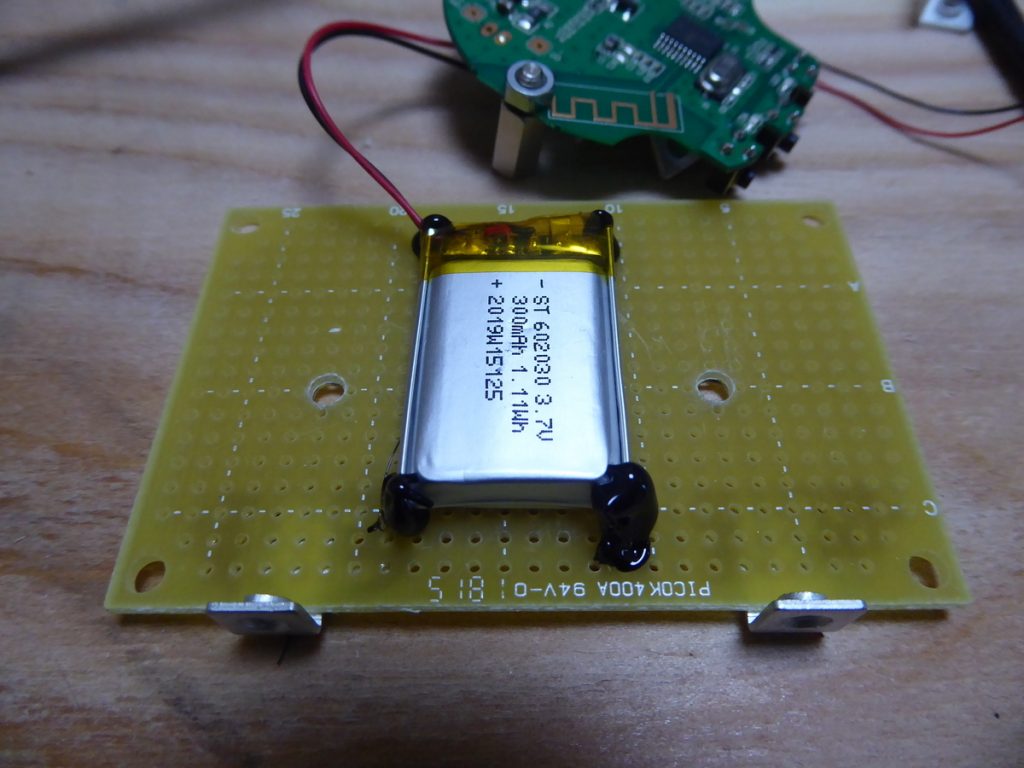
まず、リチウムイオン電池をホットボンドで基板に貼りつけてしまいます。
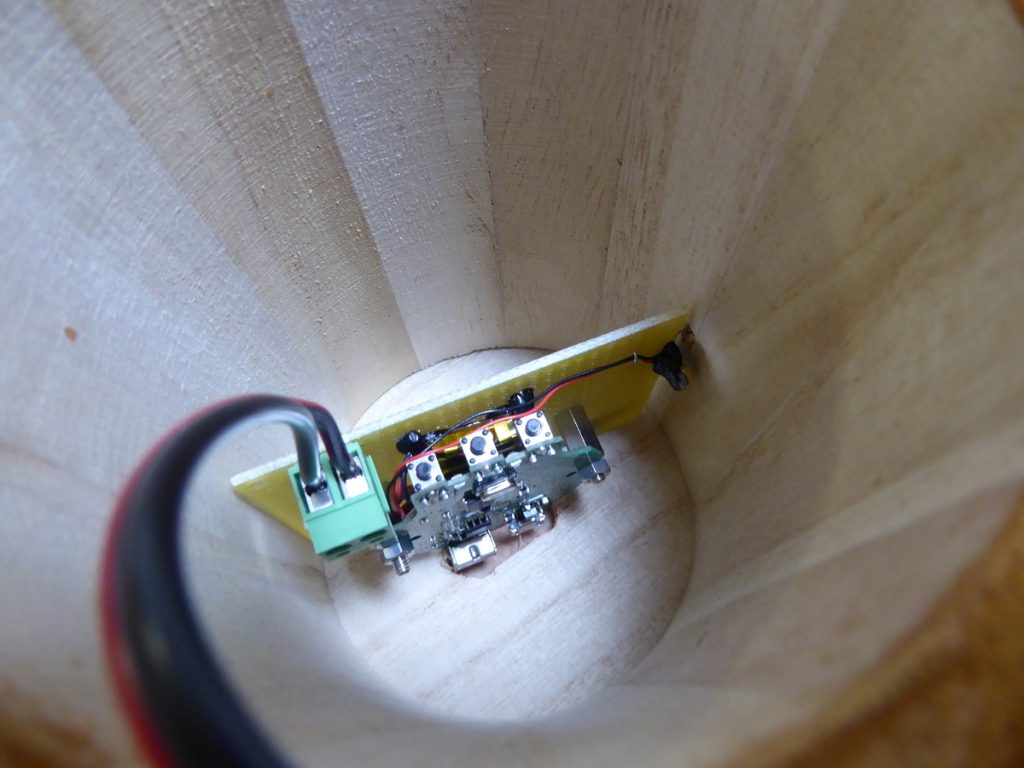
 基板には、樽と固定するためのL字のナットをはんだ付けしておきます。
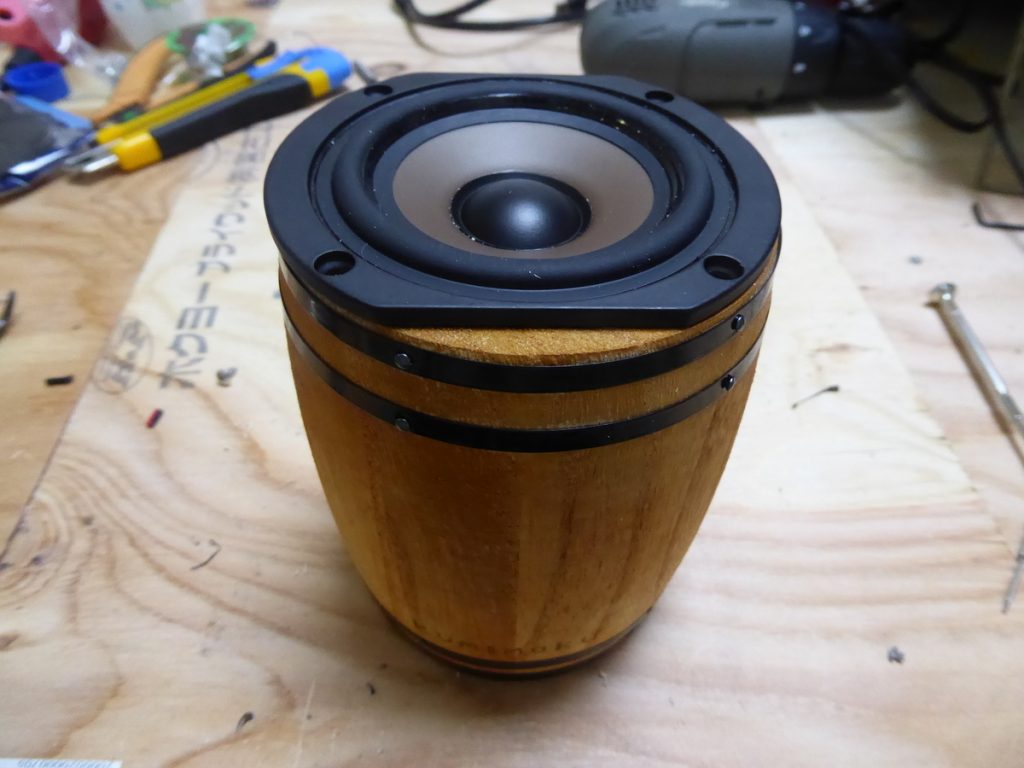
スピーカーは、もっと大きくて音質の良いものに変えてみました。

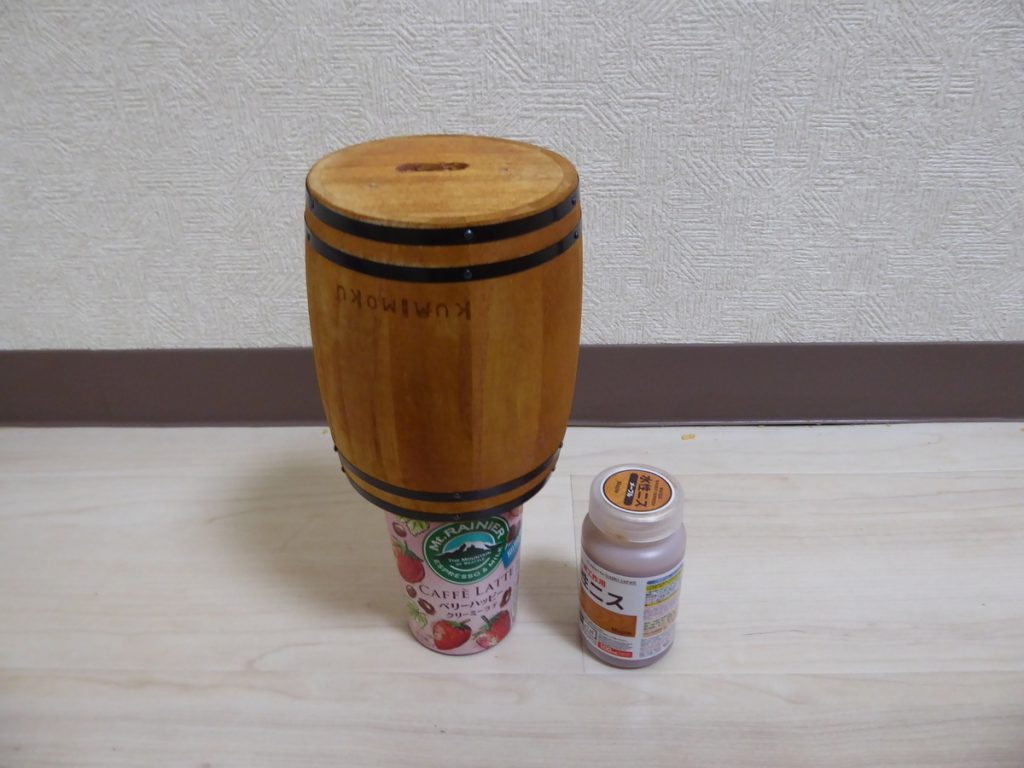
また、樽にもぴったりサイズです。
樽は、味のある色にするため、百均のニスを塗っておきました。
また、樽の下には、USB端子の穴や、ネジ穴をあけておきます。

 基板を写真のように差し込み、ネジ留めします。

 さいごに、スピーカーをはめてネジで止めれば、完成です。

樽型電源装置の製作

最近、実験装置を見て思うことがあります。

それは、「実験用の装置(電源装置とか、FGとか、オシロとか)って、なんでこんなに見た目がダサいのか」と。

そんな思いから、見てくれを優先した電源装置を二日で作ってみました。

以下、作り方を紹介します。

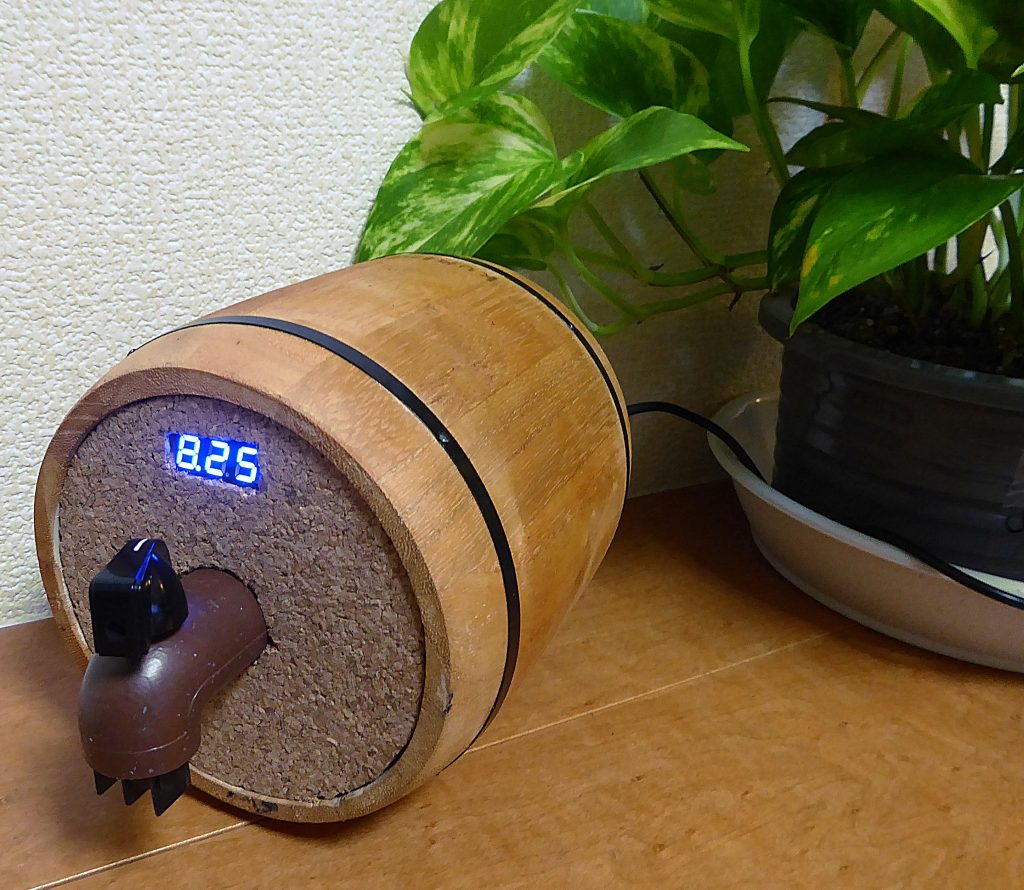
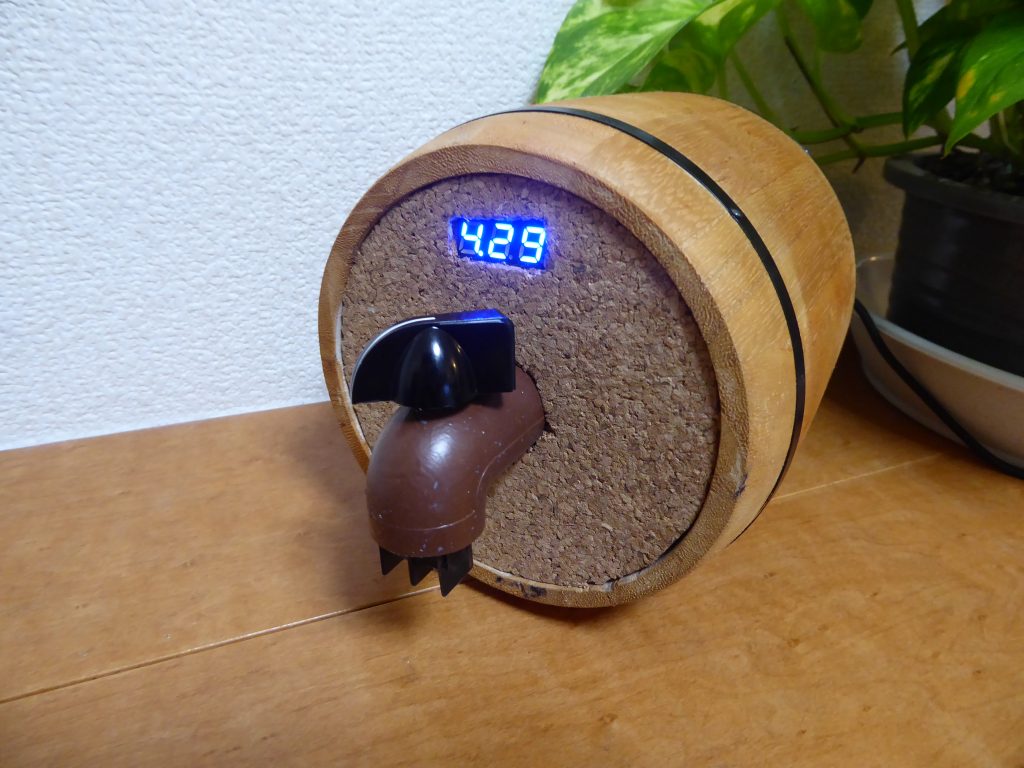
写真1 これが樽型電源装置だ 

部材について

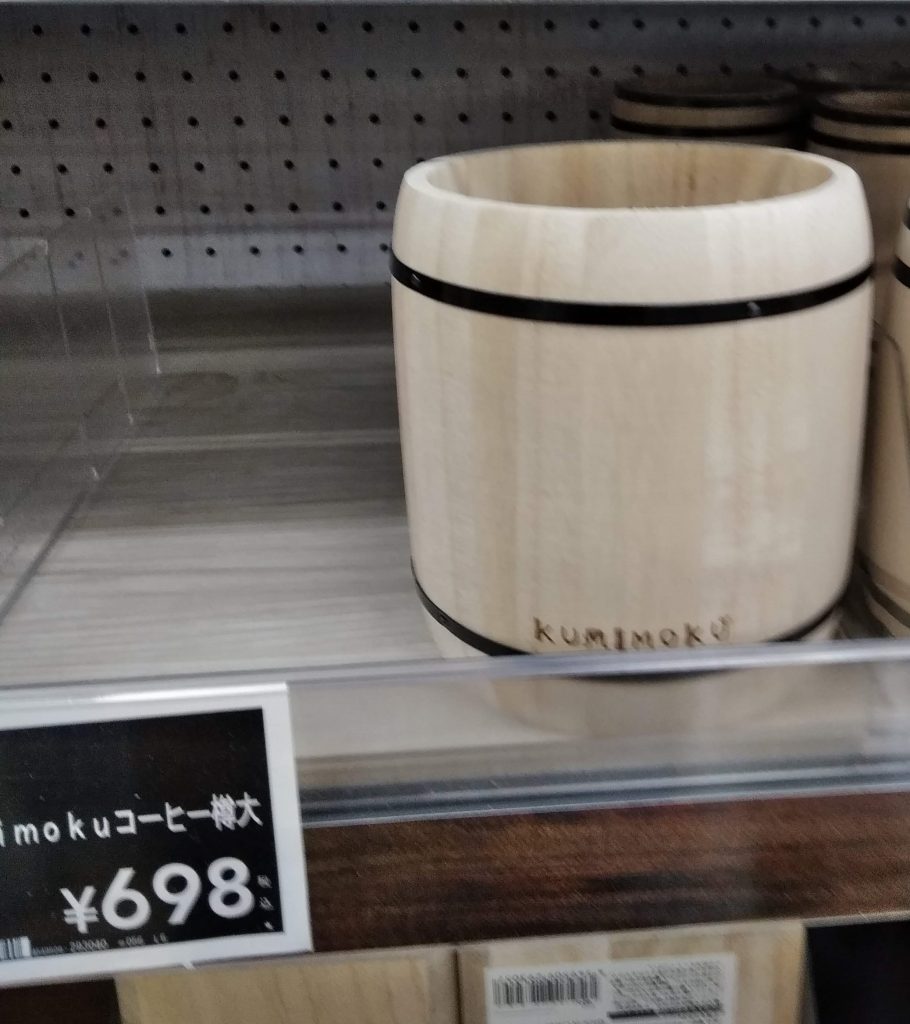
樽は、カインズホームセンタで最近話題のおしゃれなDIY用品「kumimoku」シリーズのコーヒー樽大です。

写真2 カインズでみつけた樽

この樽に、蛇口のようなものを付け、蛇口をひねるように電圧を調節できたらと思いました。

次に回路面での検討です。

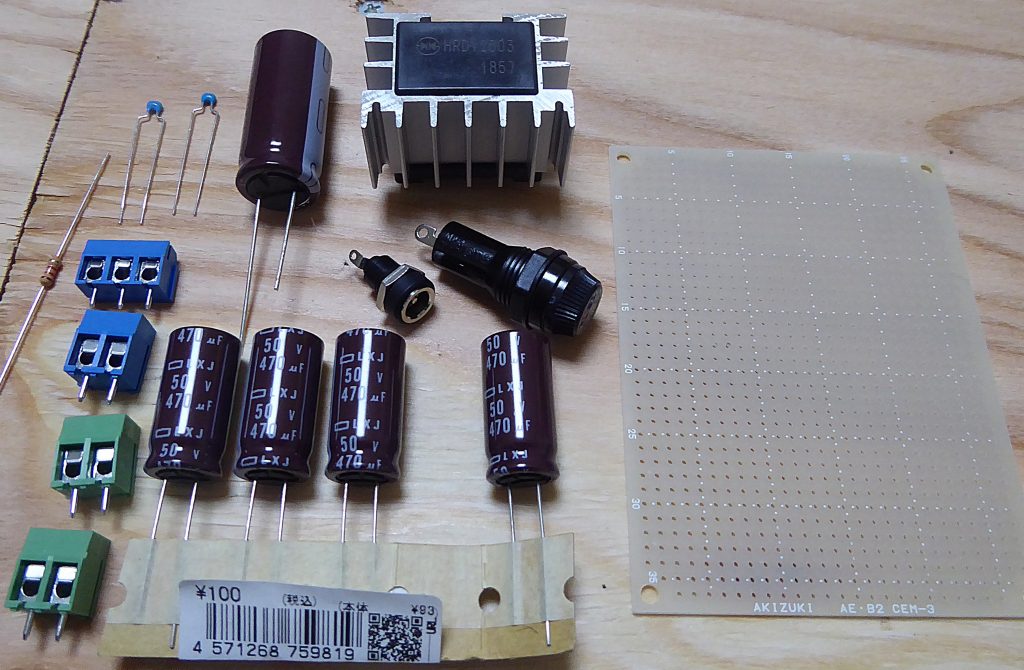
今回は、あくまでデザイン優先。短期間で製作したかったため、細かい回路設計はしたくありませんでした。そこで、主要な回路はある程度モジュールとしてまとまっており、コンデンサや端子などを外付けするだけの回路にしました。写真3が使用する部品です。

写真3 使用する部品

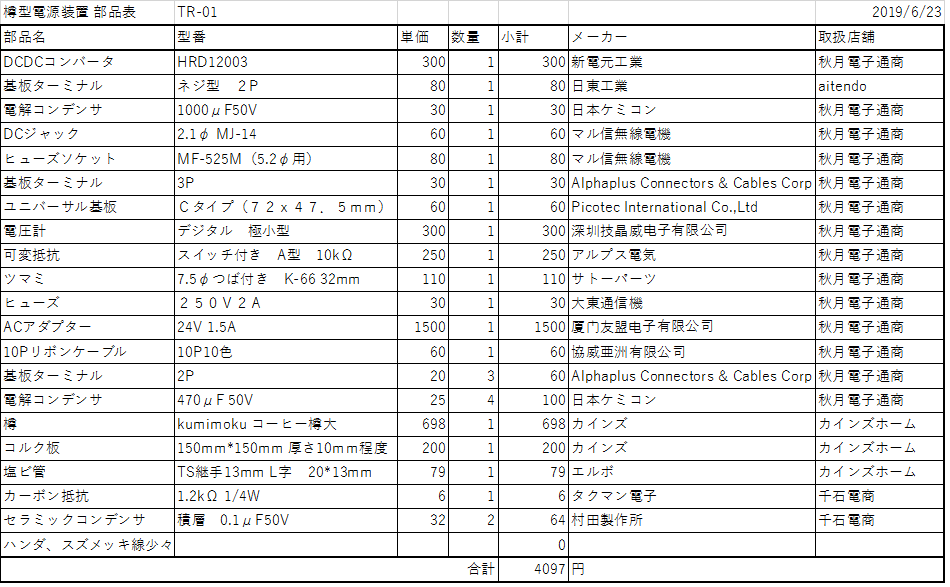
詳細な部品表を下記にpdfでも示します。

TR-01 の部品表

PDFはここからお願いします。

DCDCコンバータモジュールについて

電圧変換として、新電元製の可変定電圧レギュレターを使用しました。これは、出力電圧のフィードバック量を可変抵抗で調節することで、出力電圧を任意の値に調節することができます。

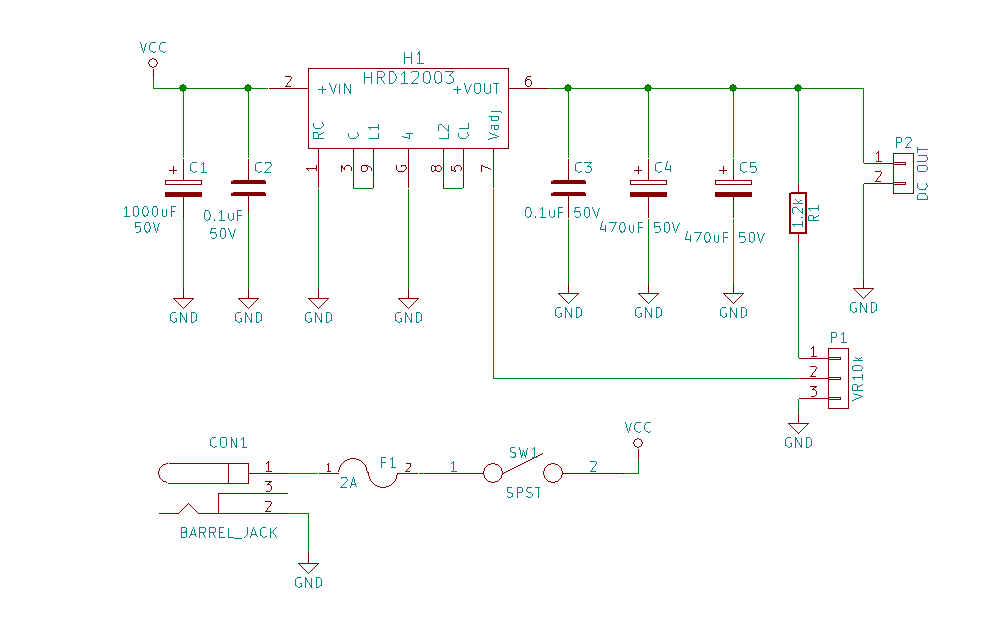
回路図

回路図を下記に示します。ほとんどが電源ICにまとまっているので、とてもシンプルです。スイッチングノイズ除去用の電解コンデンサ(C1,C4,C5)と発振止め用のコンデンサ(C2,C3)をとりつけ、フィードバック電圧を変える可変抵抗と補助の抵抗を付けるだけです。P1の端子には、可変抵抗の三端子をそのまま接続します。

TR-01の回路図

作ってみよう

それでは、さっそく作っていきます。

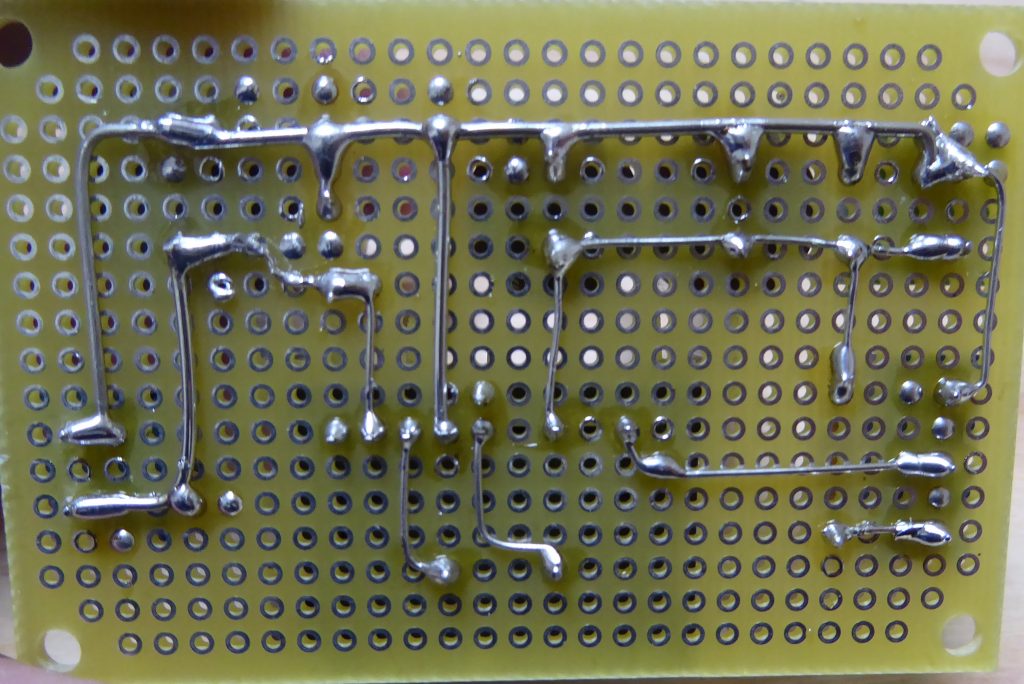
まずは、回路図通りに基板に部品をはんだ付けします。ユニバーサル基板の配線方法や、回路図の読み方を近々、下記に掲載しますので、こちらをご参考下さい。

写真5 電源基板
写真6 基板裏の配線

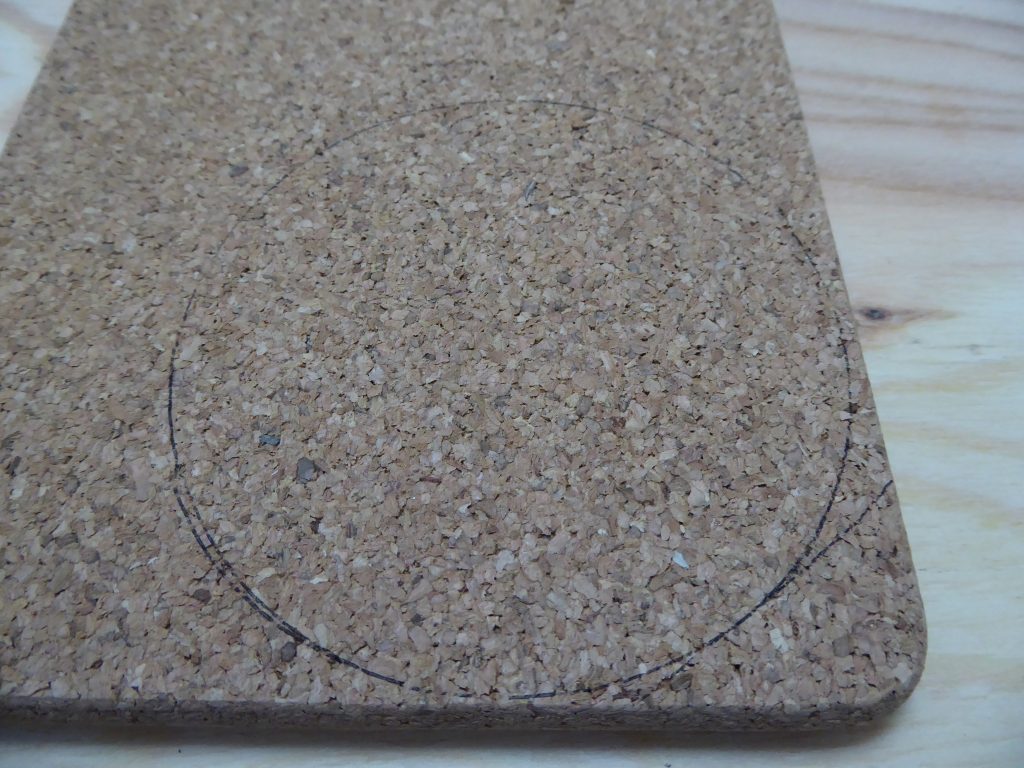
次に、樽のフロントパネルを作ります。フロントパネルには、加工が容易な点からコルクシートを使いました。

写真7 コルクの板を切ります
写真8 丸く切る

真ん中に、26mm口径の穴と、電圧計用の穴をカッターで開けましょう。

外郭は、ある程度適当でも大丈夫です。樽にはめるときに、その隙間がうまります。

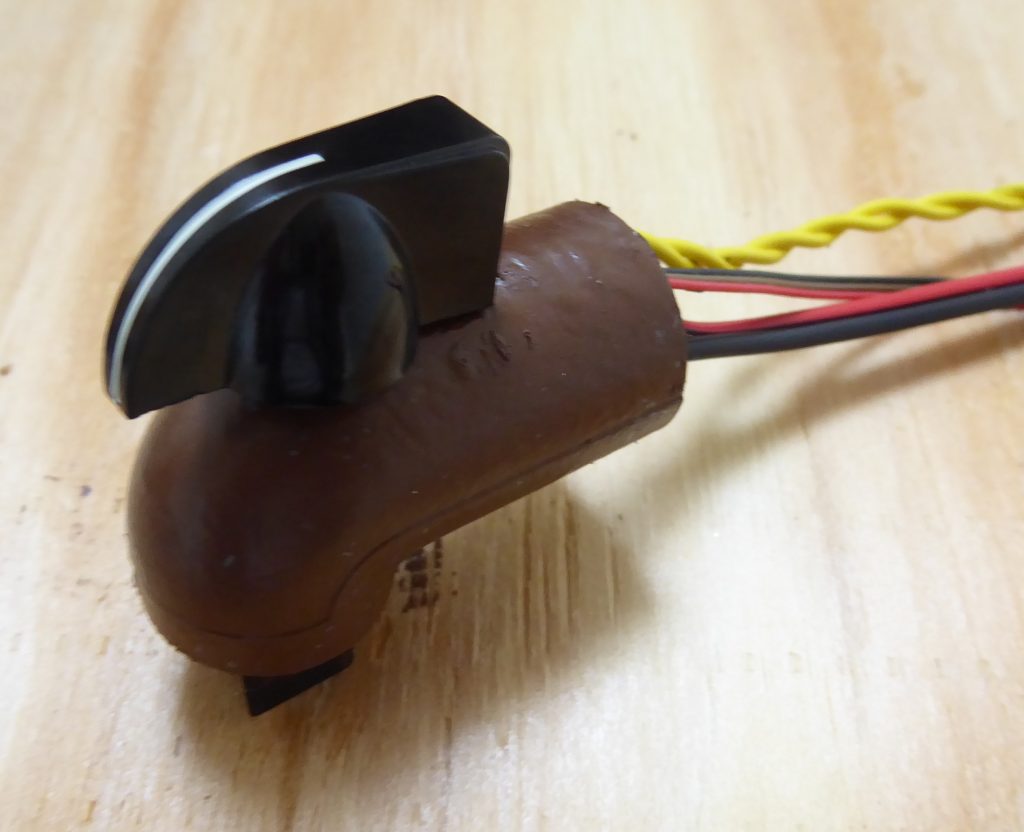
次に、蛇口を作ります。

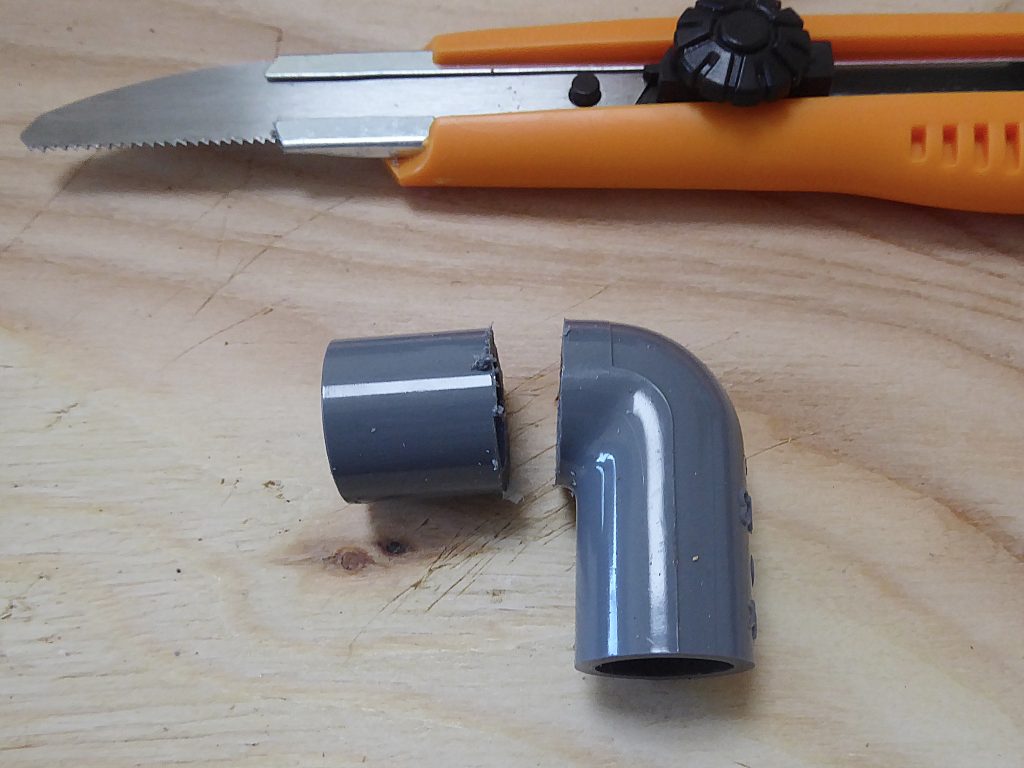
写真9 塩ビ管をカットする

塩ビ管を写真9のようにカットします。長さは大体で良いです。

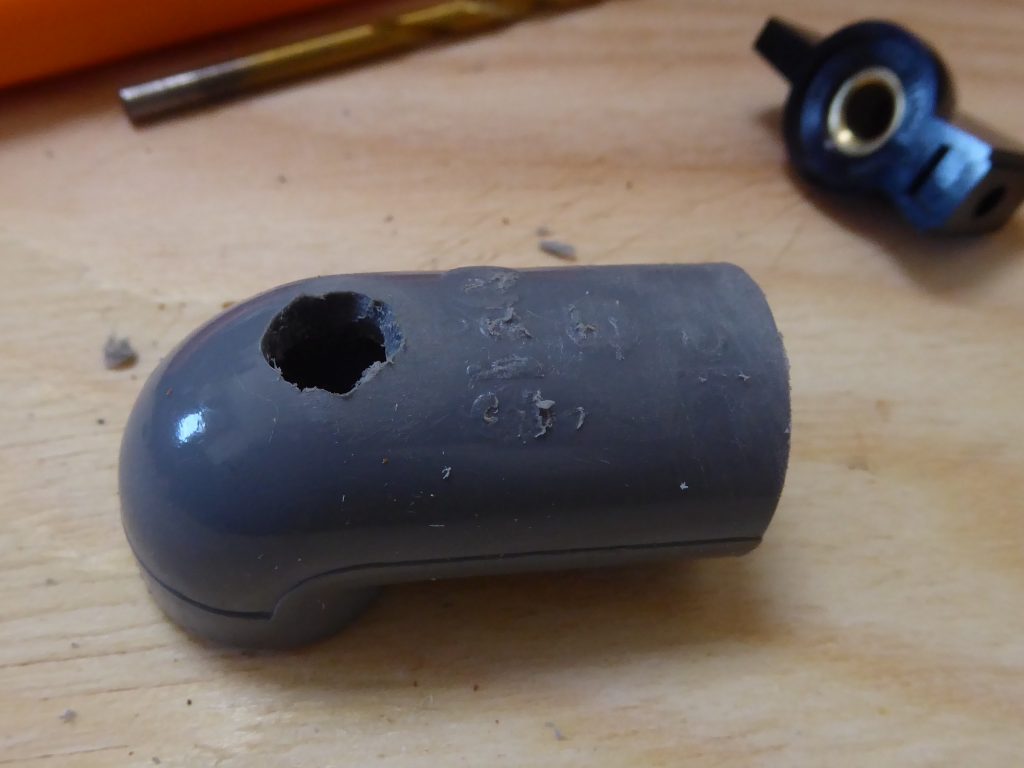
写真10 可変抵抗を入れる穴をあける

電動ドライバーで、写真10の位置に直径8mm程度の穴をあけます。

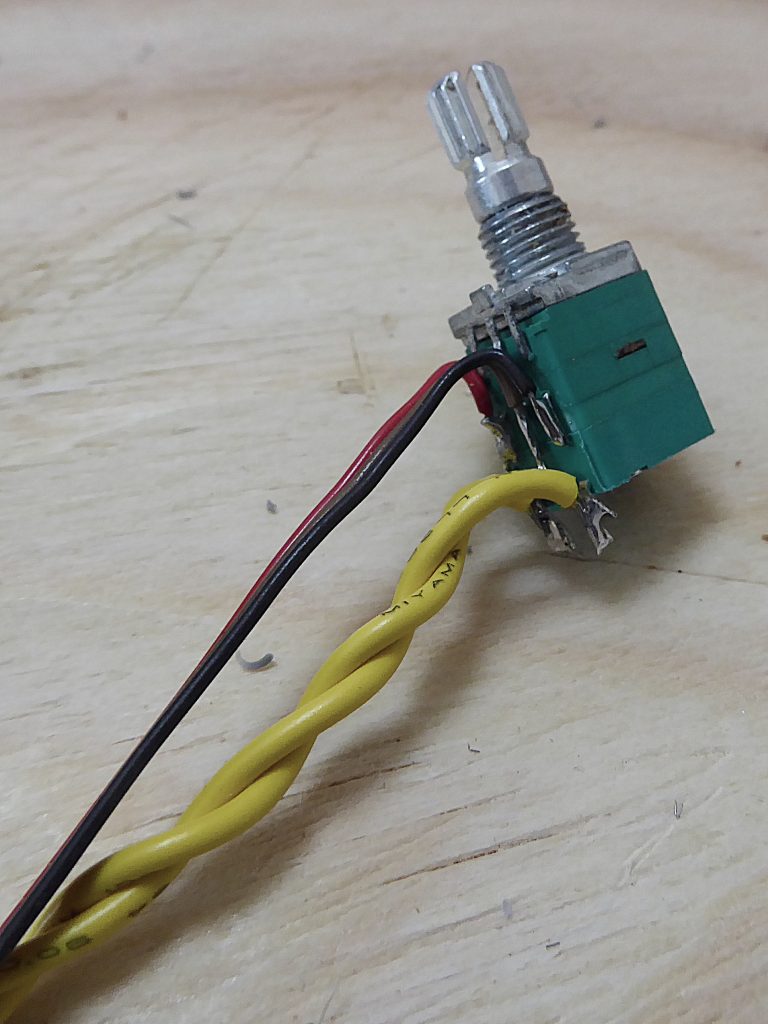
スイッチ付きの可変抵抗にケーブルをはんだ付けします。写真の場合、黄色がスイッチ、赤茶黒が可変抵抗の線です。

写真11 可変抵抗にケーブルをはんだ付けしておく

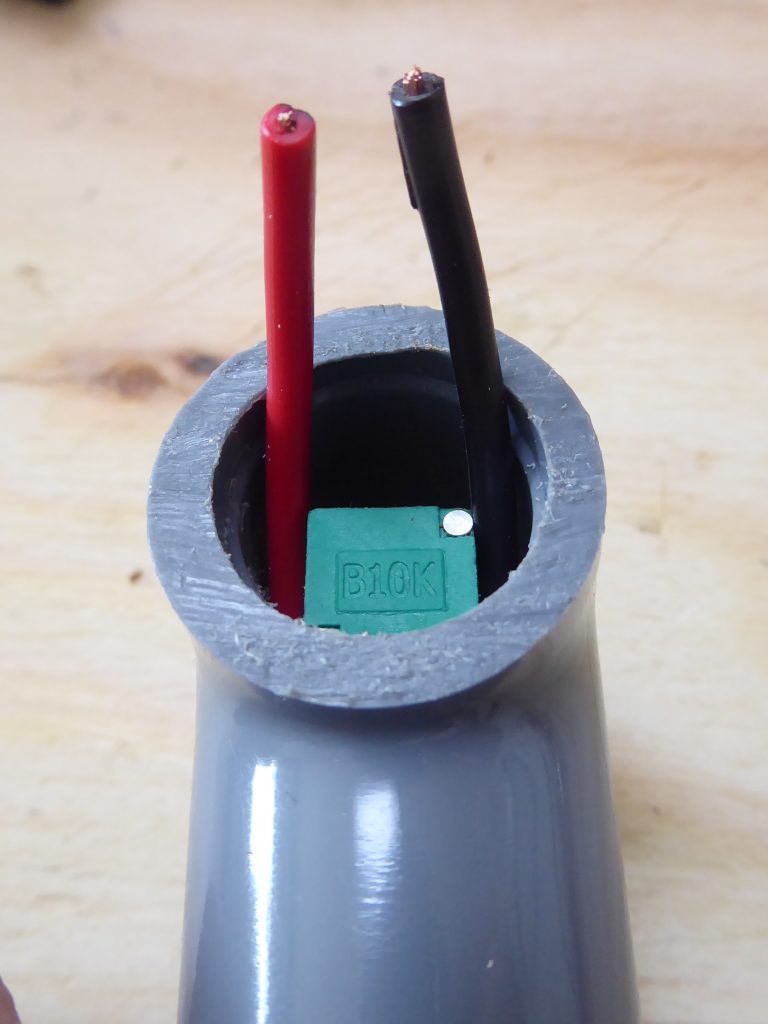
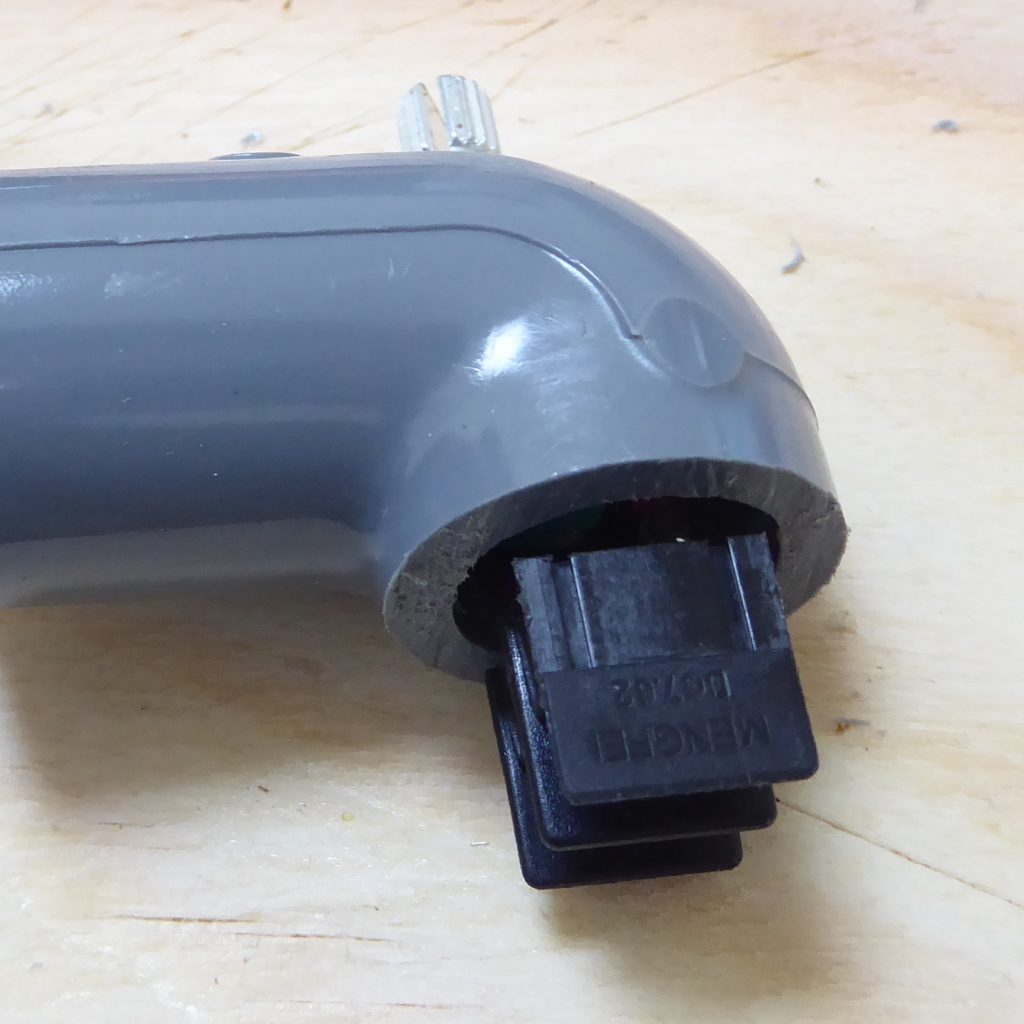
次に、可変抵抗を塩ビ管の出口からいれます。そして、あとで出力端子につなぐ赤黒のケーブルを通しておきます。

写真12 可変抵抗を押しこむ

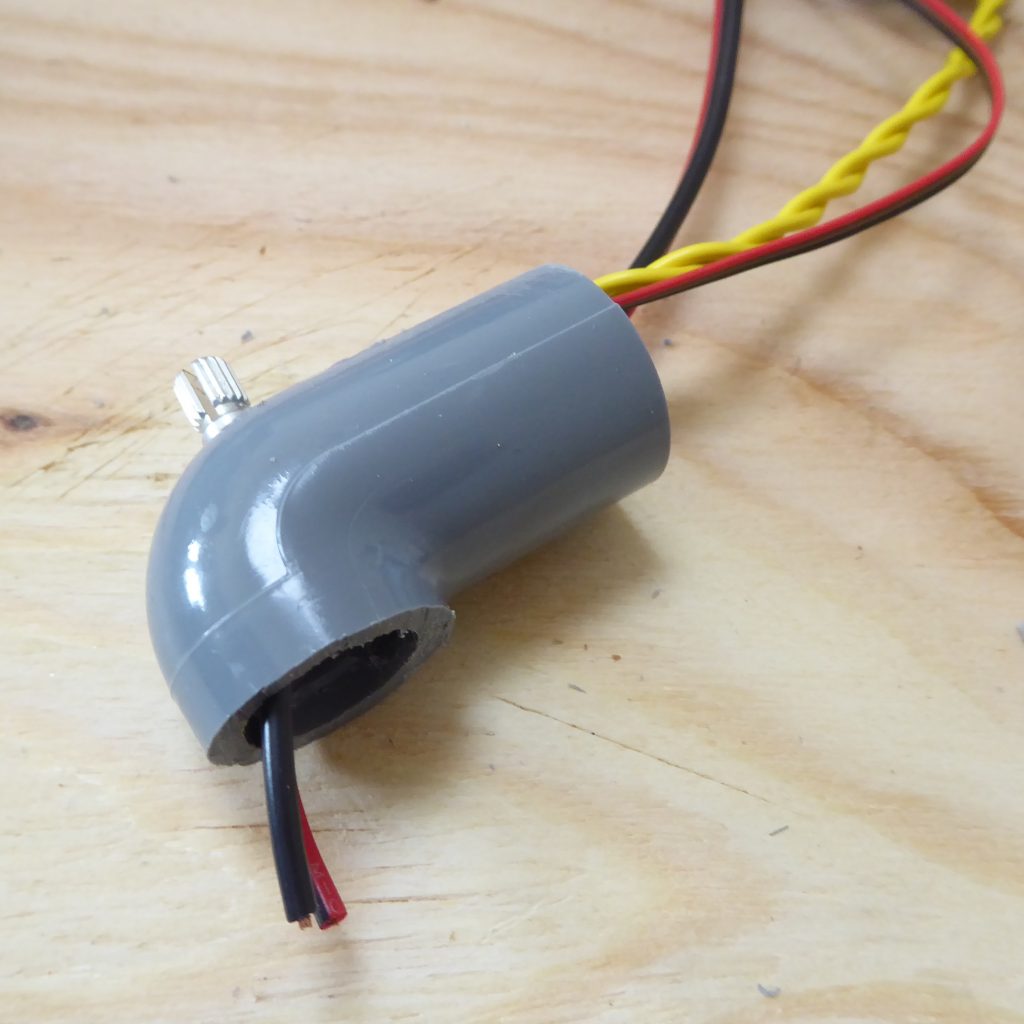
可変抵抗のノブの部分は、頭の穴からだし、ケーブルは、可変抵抗につながる所は、管の長い方から出します。

写真13 蛇口の配線

通しておいた、赤黒のケーブルに出力端子をはんだ付けしておきます。

写真14 出力端子をはんだづけ

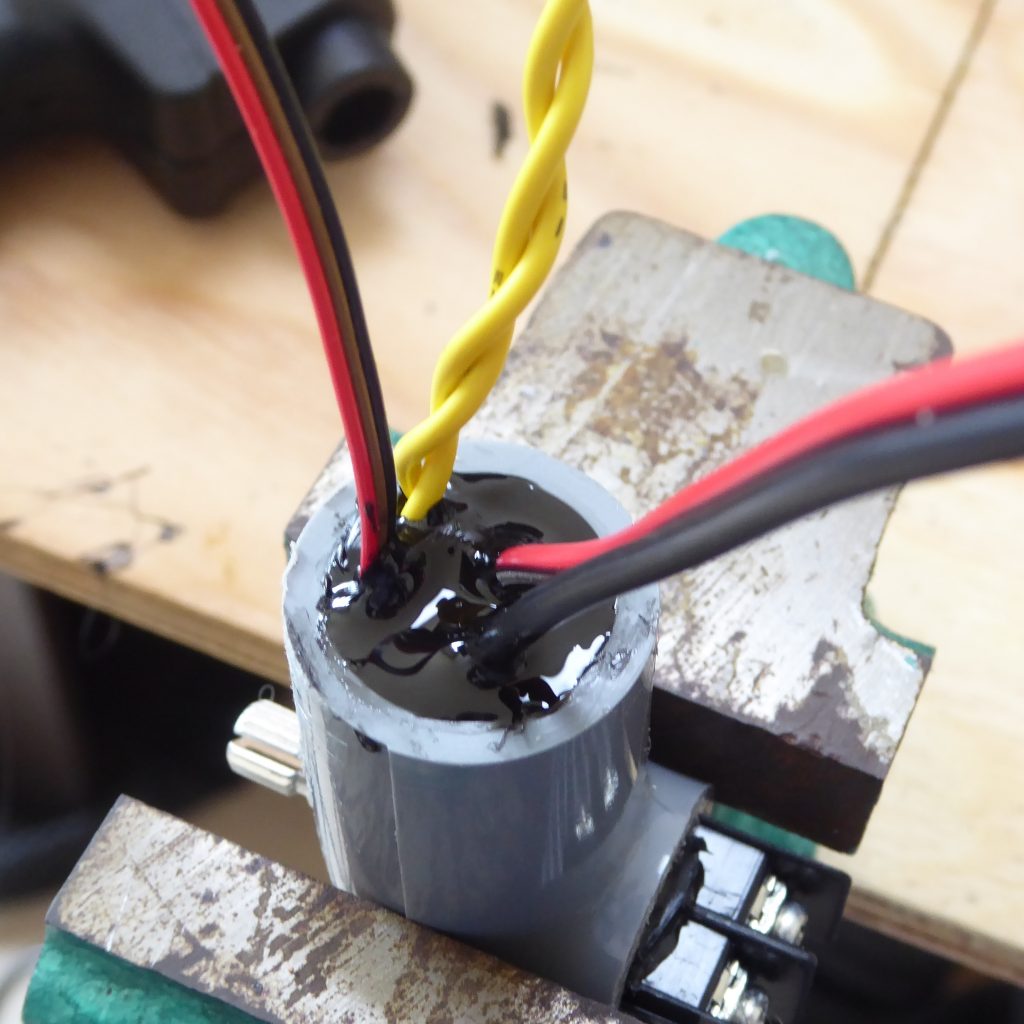
このままでは、可変抵抗も端子もグラグラしてしまうので、モールドをします。

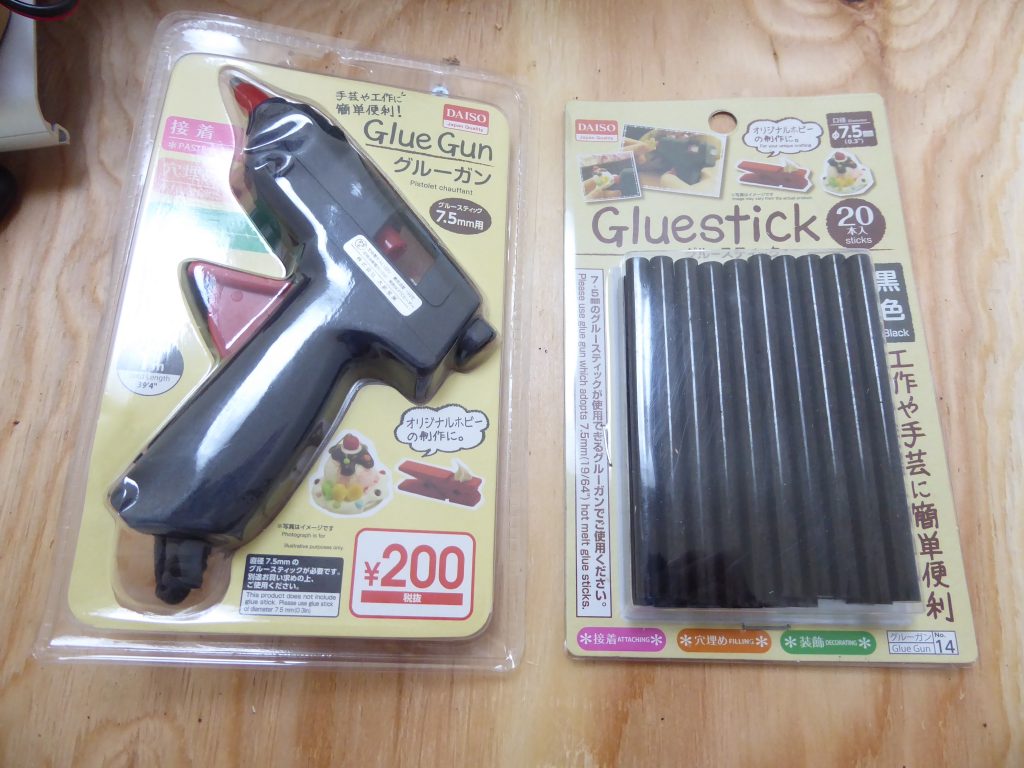
モールドに使うのは、ダイソーで売られている、グルーガンとグルースティックです。

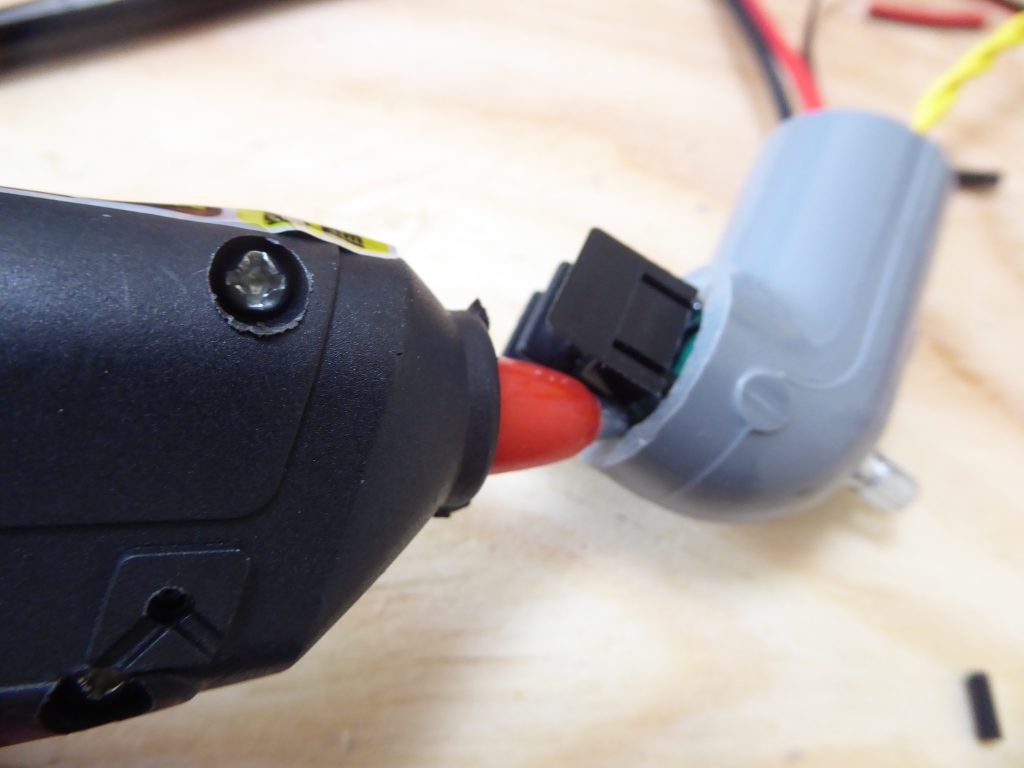
管の隙間から注入し、最後は、写真17のようにすべて埋めてしまいます。

写真15 グルーガンとグルースティック
写真16 隙間から注入
写真17 すめてモールドで埋める

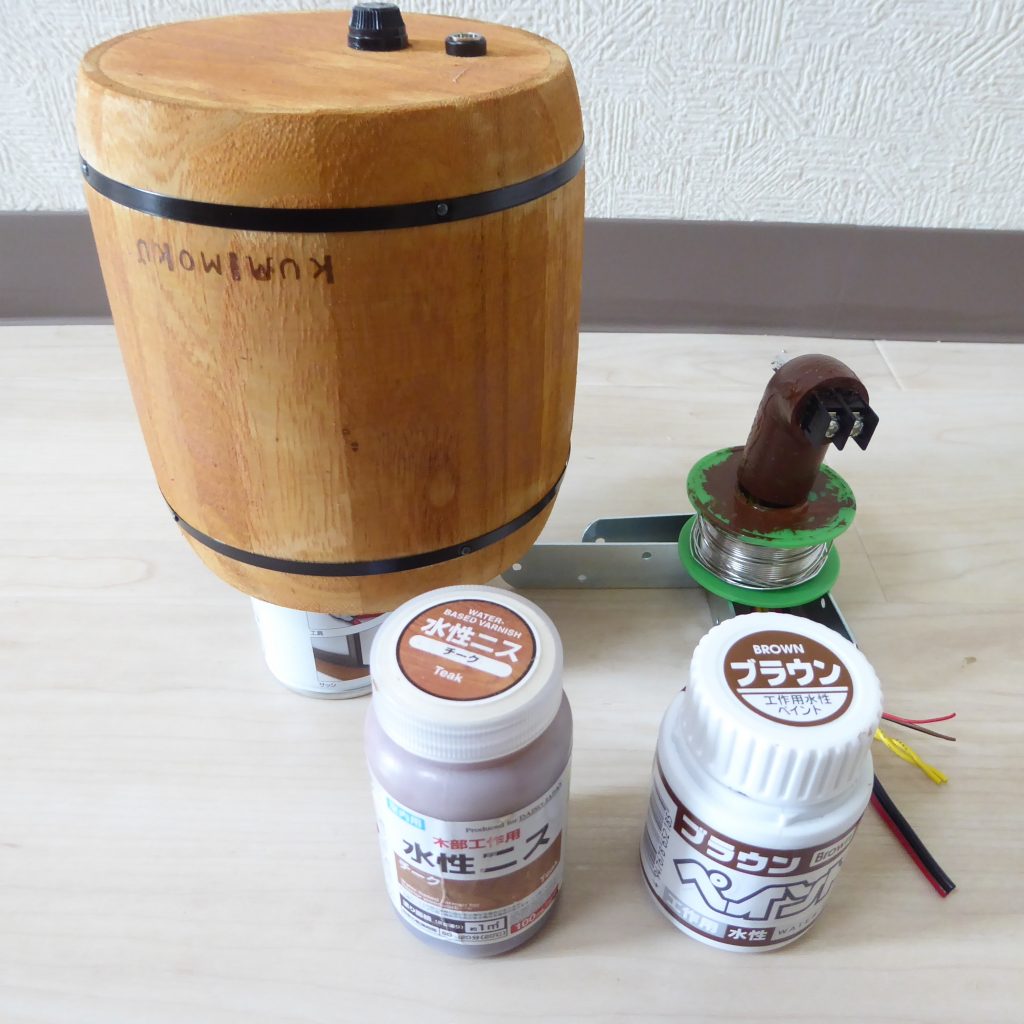
そして、樽も塩ビ管もこの色のままではダサいので、樽は、水性ニス、塩ビ管はブラウンの塗料で塗ります。

写真18 塗料で塗る
写真19 ツマミを付けると一気にそれっぽくなります

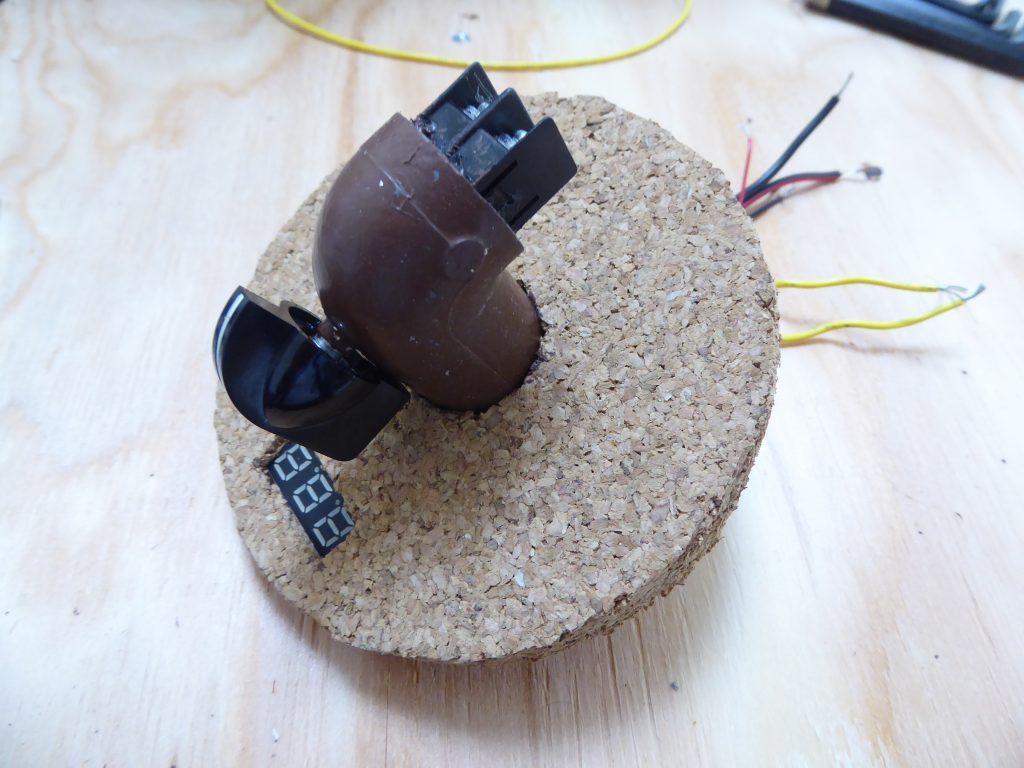
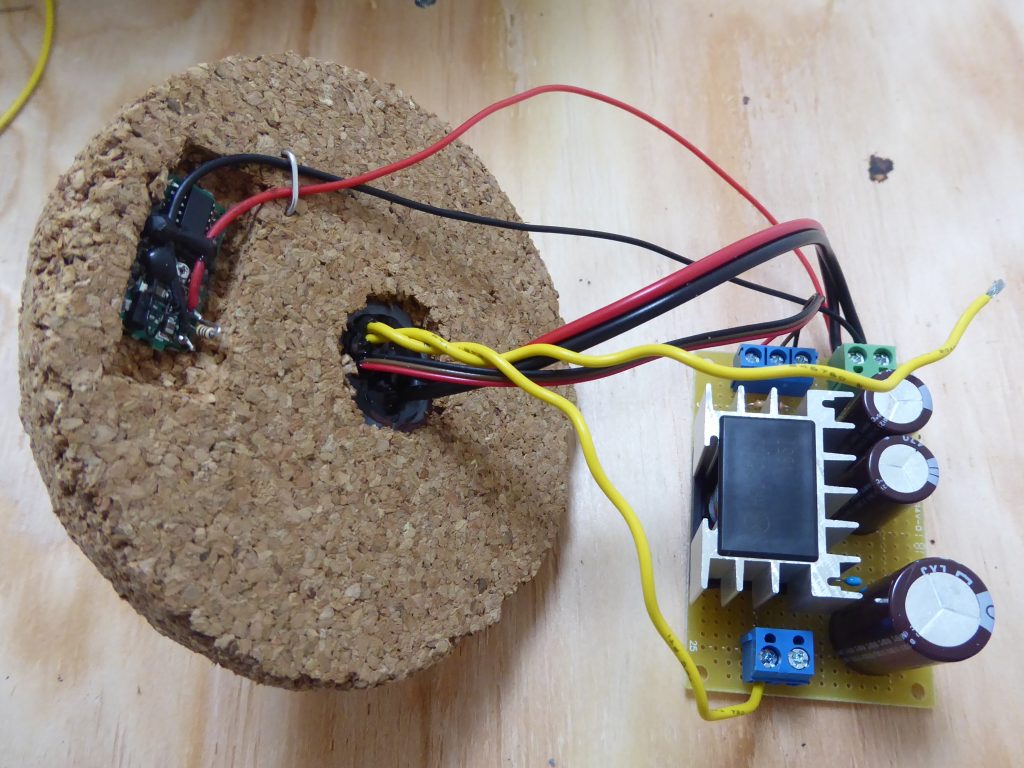
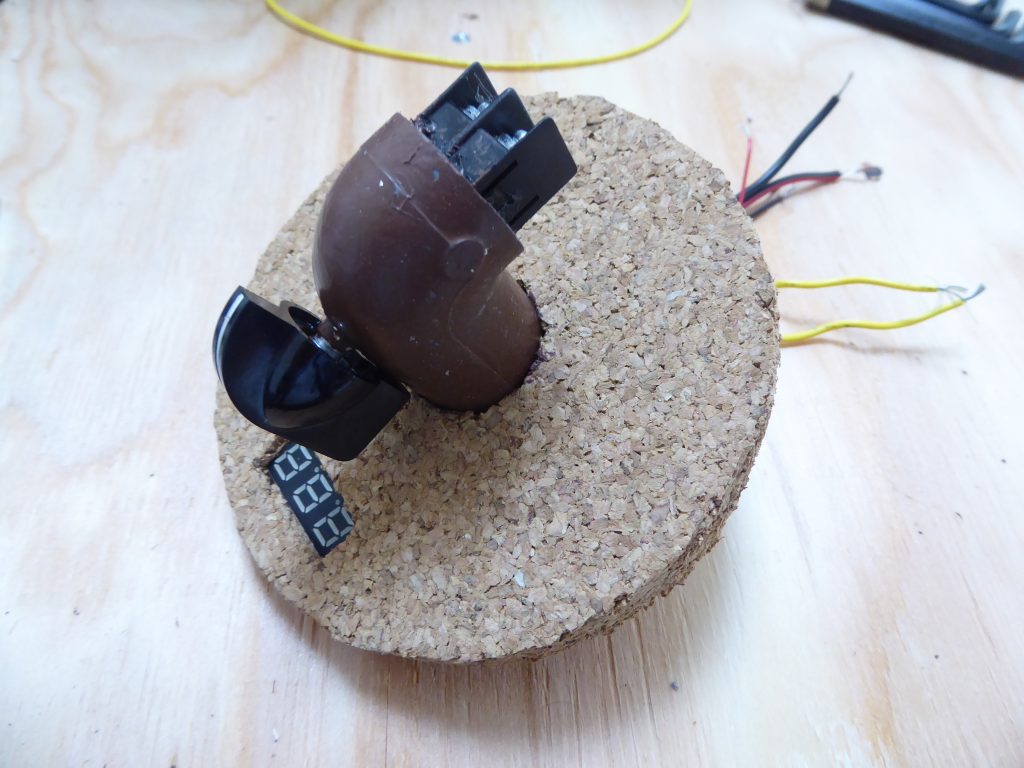
次に、コルク板にパイプを差し込み、基板と配線をします。

写真20 配管を差し込む
写真21 基板と接続

DCジャックとヒューズは、裏面につけました。

写真22 DCジャックとヒューズ

最後に、フロントパネルを樽に押し込めば完成です。

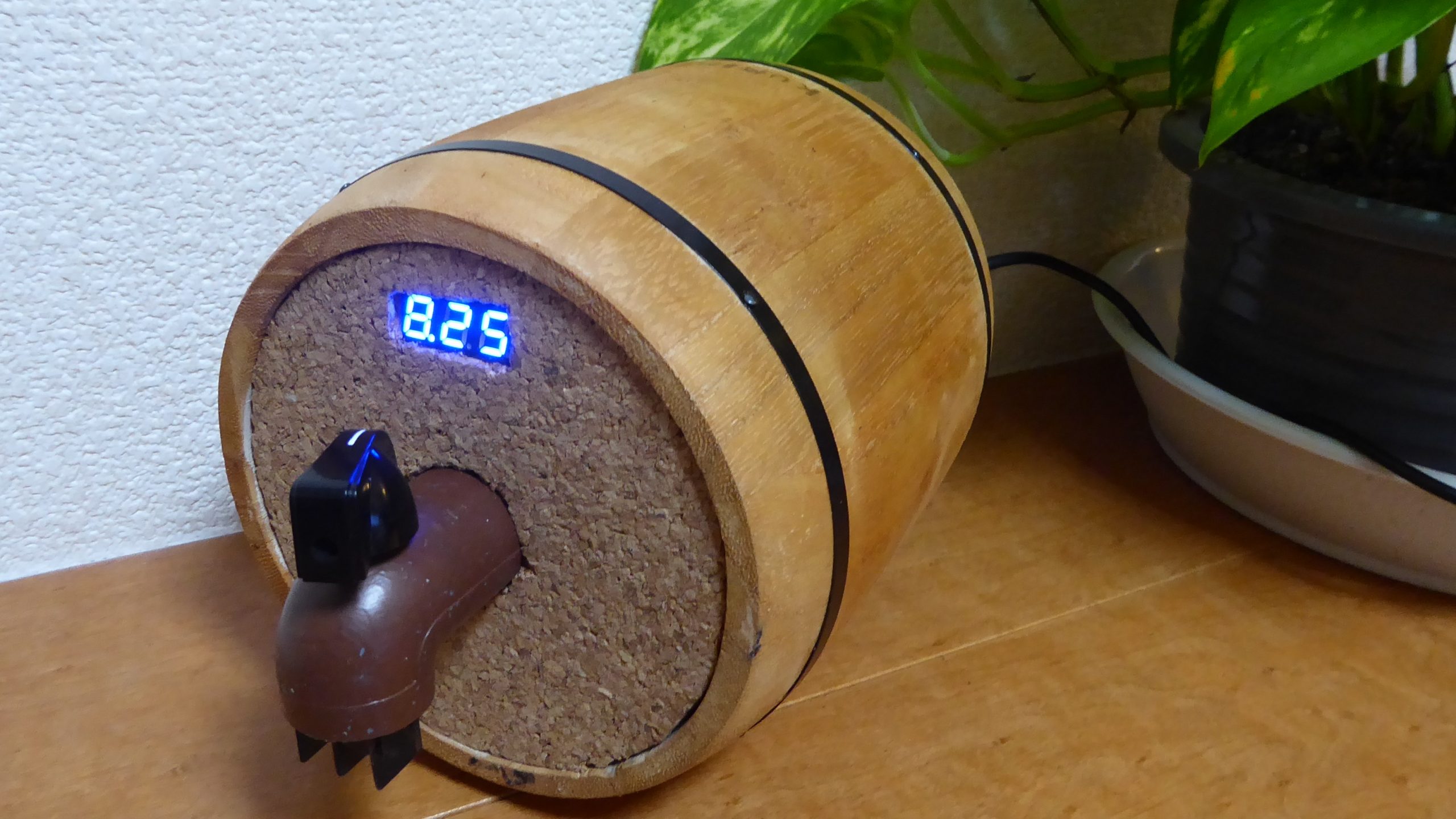
写真23 完成

どんなものも思い通りに作れるのが電子工作の楽しみと言えます。樽型電源装置を、ぜひ作ってみてください。

ドキュメント[試験管を光らせる LA-01]

試験管を光らせる LA-01

ドキュメント    内容           リリース日付
①回路図本品の電気回路の配線を図式で表します。LA-01_1X circuit.pdf2021.6.4
②基板図(表面)回路基板表面の図面、実寸大をA4示します。LA-01_1XTOP.pdf 2021.6.4
③基板図(裏面) 回路基板裏面の図面, 実寸大をA4示します。 LA-01_1XBOTTOM.pdf 2021.6.4
④ガーバーデータ基板発注時の基板データを示します。
⑤部品表使用している部品の型番、価格、仕入先を示します。LA-01-1X-part.pdf 2021.6.4
⑥プログラムコード本品に書き込まれているプログラムを示します。
⑦構造図面本体の構造を二次元図面で示します。 2021.6.4
⑧設計書回路設計過程を示します。
ドキュメント一覧

①回路図 [設計版]

本品の電気回路の配線を図式で表します。


②基板図(表面)

回路基板表面の図面を示します。


③基板図(裏面)

回路基板裏面の図面を示します。


④ガーバーデータ

基板発注時の基板データを示します。

⑤部品表

使用している部品の型番、価格、仕入先を示します。

⑥プログラムコード

本品に書き込まれているプログラムを示します

⑦構造図面

本体の構造を二次元図面で示します。


⑧設計書

回路設計過程を示します。